評価を実施する
評価依頼を確認する
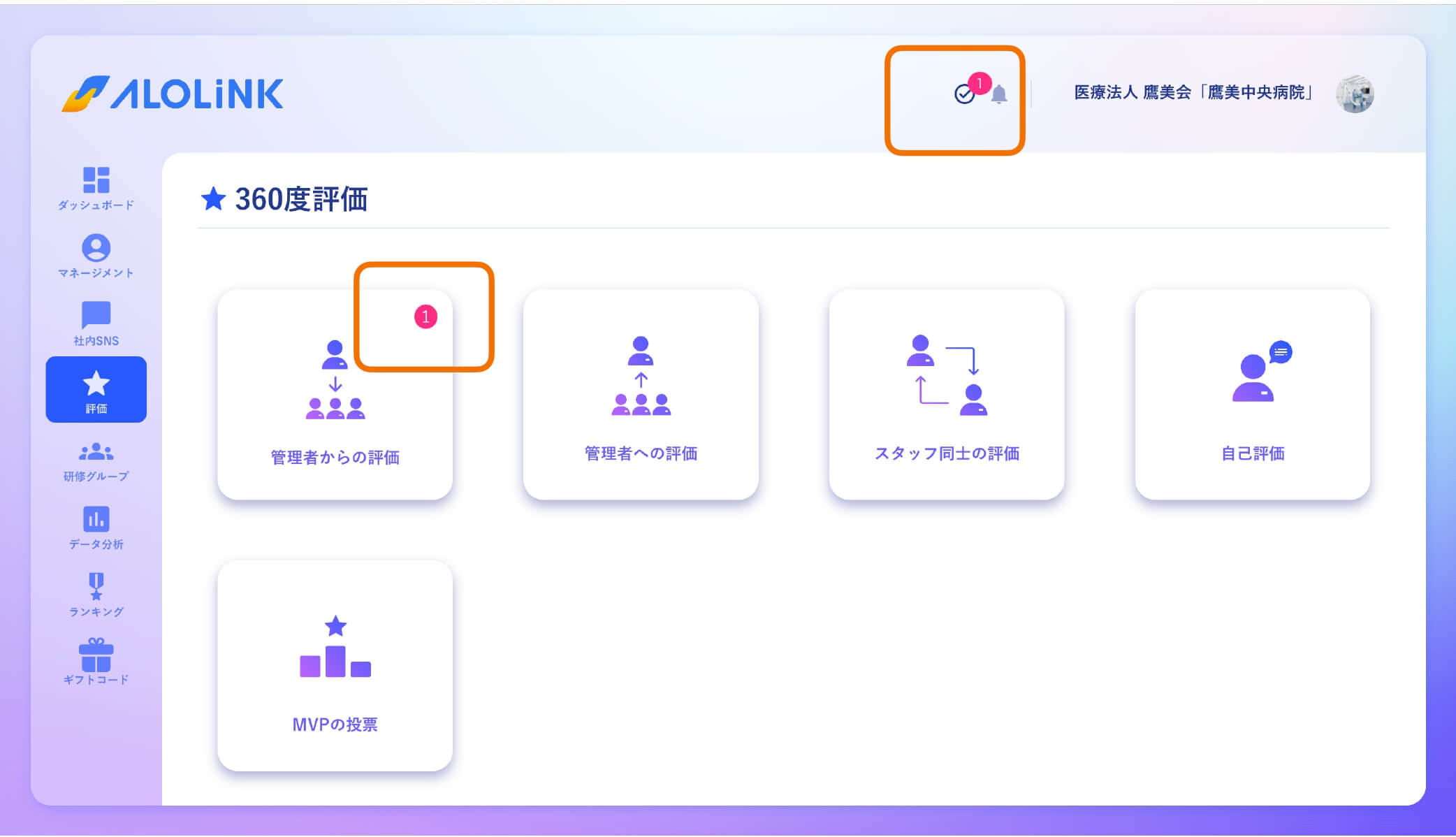
画面左側の評価>360度評価の画面を表示します。
評価依頼がある場合、依頼がきている評価軸に赤印がつきます。尚、表示されている数字は依頼がきている数を示しています。
また画面上部に赤印が表示されている場合も、依頼がきていることを示しています。(図 1)
[図 1]
info
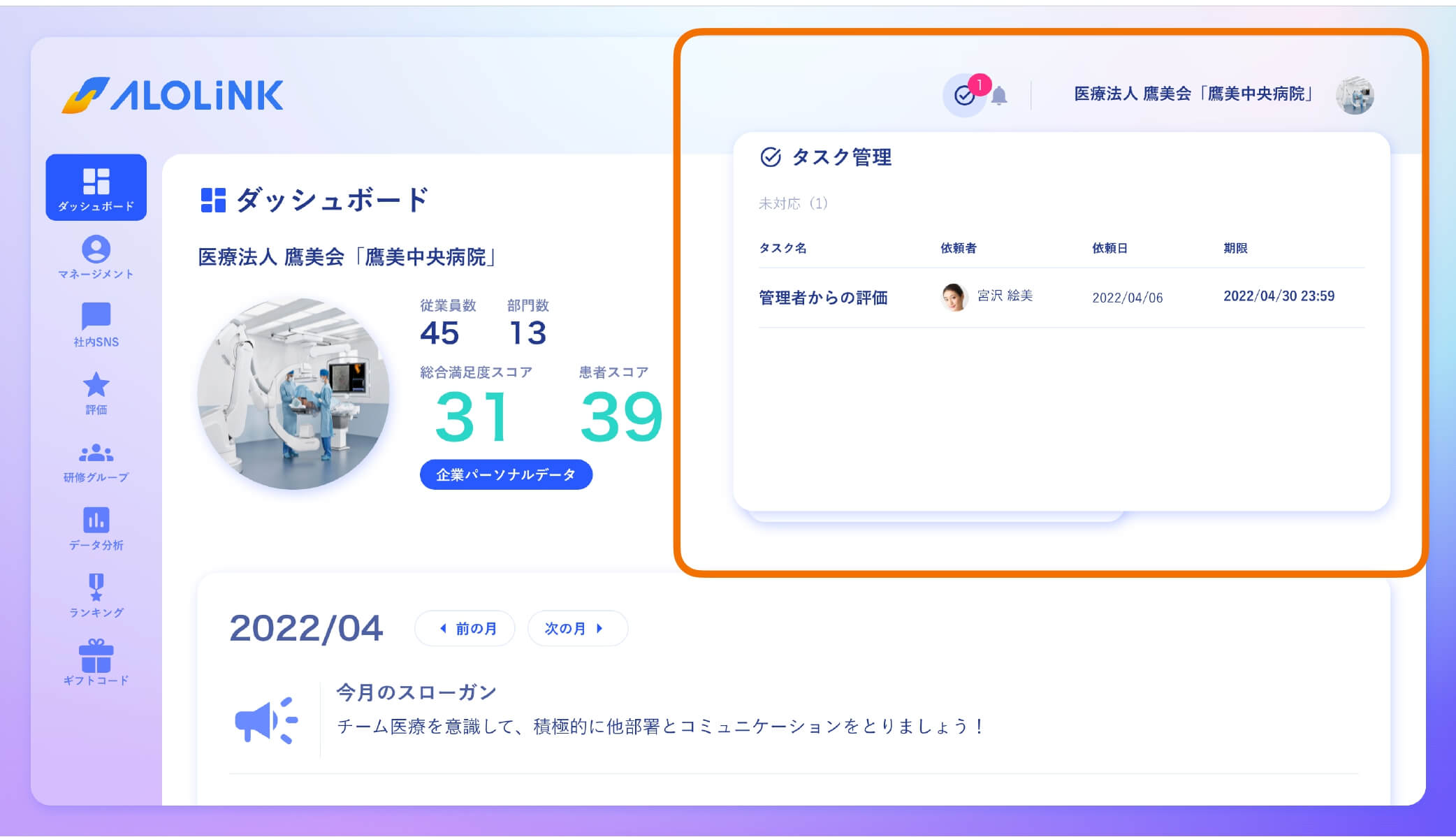
画面上部の赤印はタスク管理を示しています。評価など依頼がきているタスクがある場合、数字が表示されています。(図 2)
評価を全て終えた際に表示が消えますが、実施していない評価がある場合は表示されたままになります。その場合は、タスク管理を開いて確認してください。
[図 2]
評価を実施する
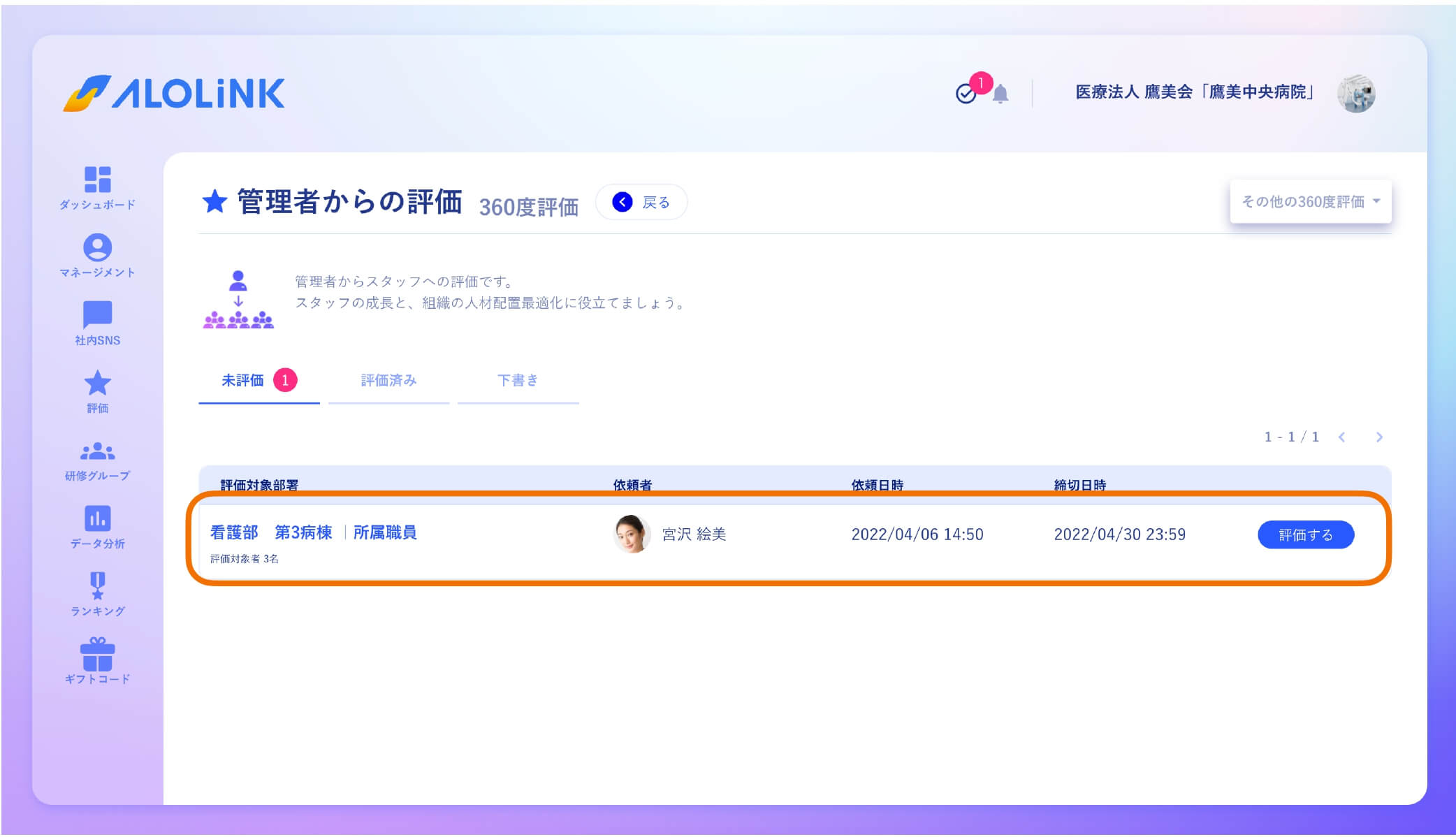
依頼がきている対象部署を確認して評価をするをクリックすると評価が開始されます。(図 3)
[図 3]
評価実施画面に遷移すると、質問毎に回答タイプが表示されるため選択していきます。
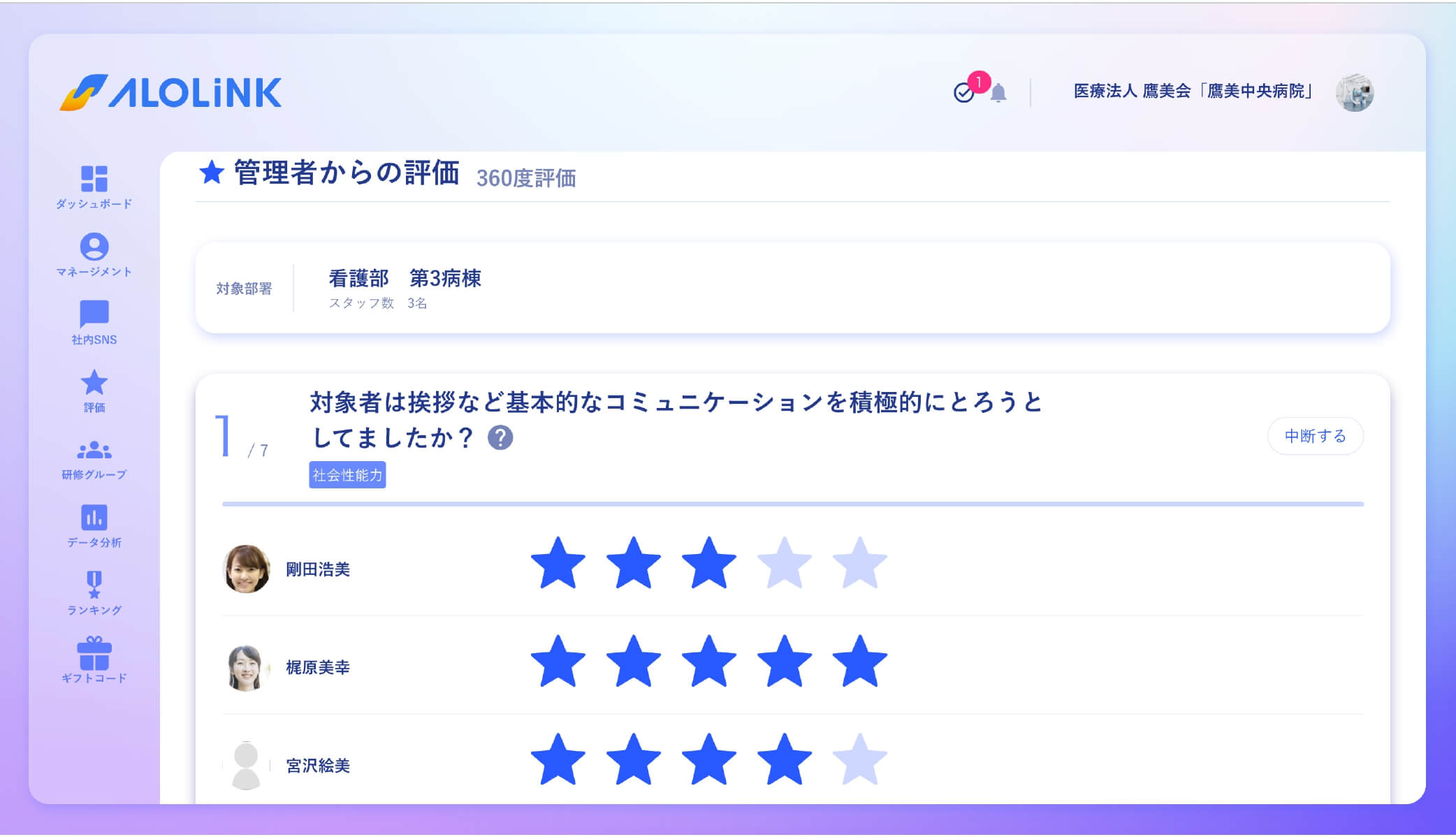
複数人への評価依頼がきている場合、設問毎で縦軸にスタッフが表示されます。(図 4)
caution
途中で他の作業を行うと、選択した回答内容が保存されません。実施内容を保存したい場合は、中断するをクリックして下書き保存をしてください。
下書き保存した評価は評価軸画面の下書きから再開することができます。(図 3)
[図 4]
info
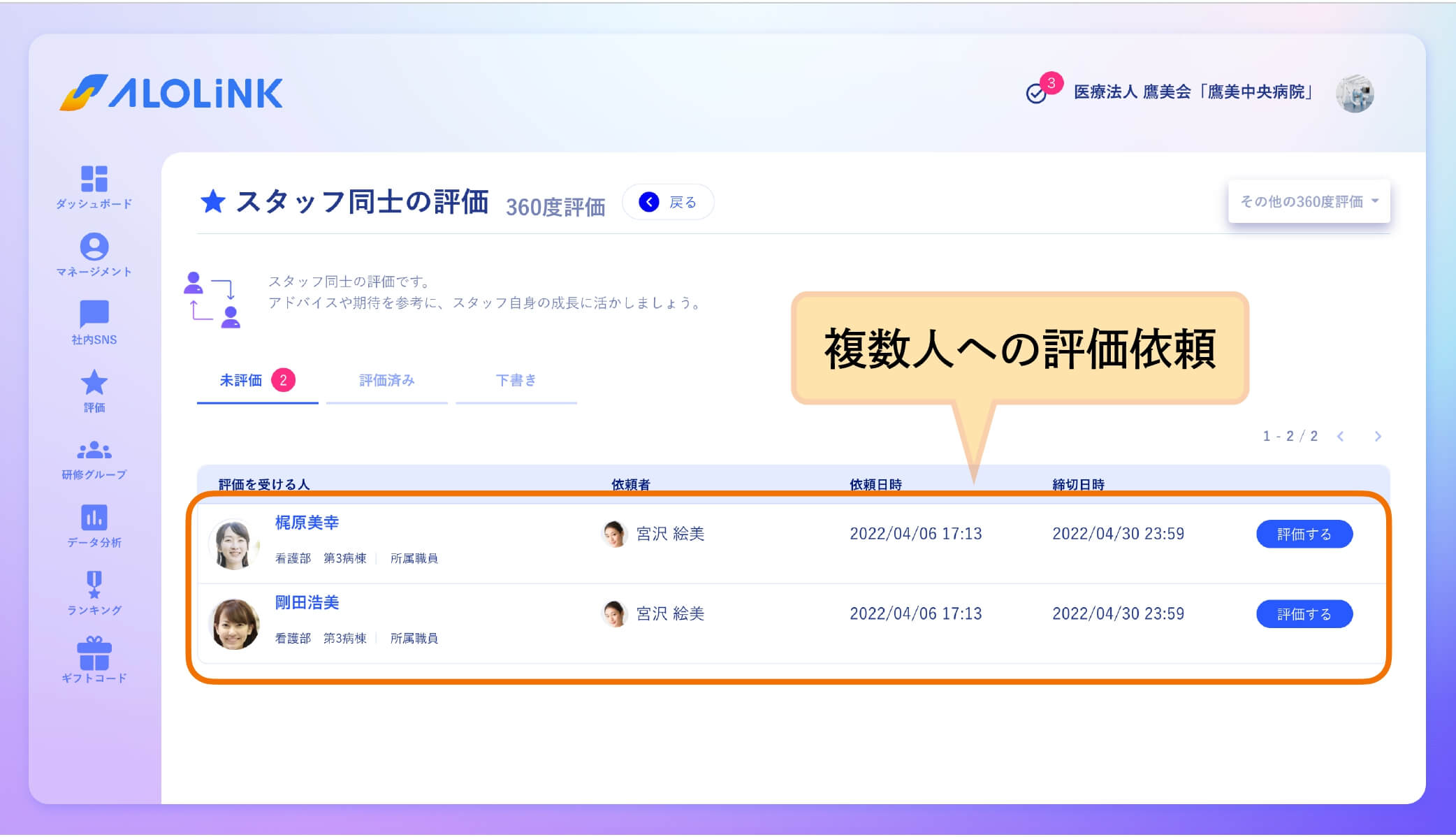
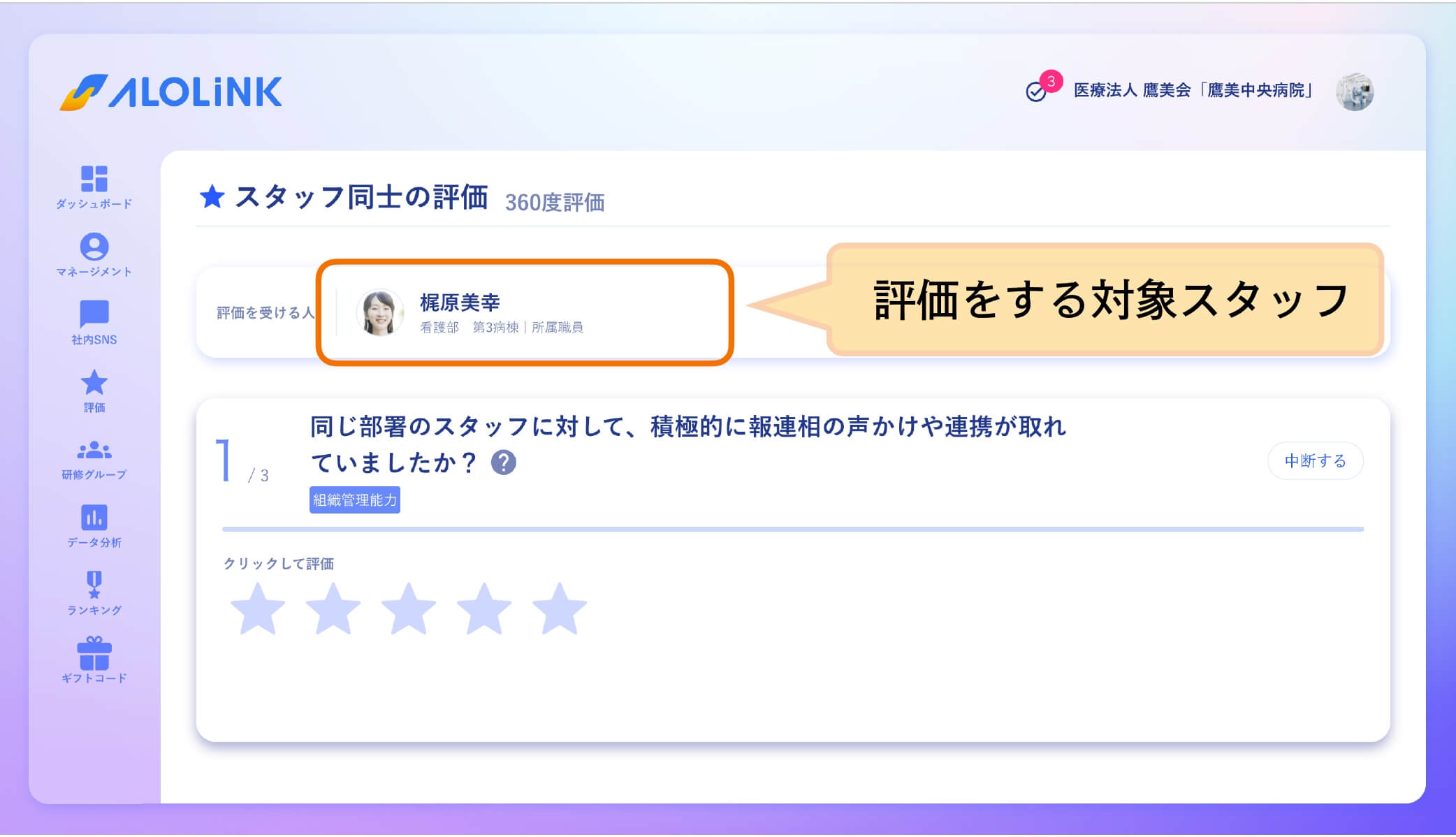
「管理者からの評価」以外の評価軸にて複数人への評価依頼がきている場合には、対象者毎に選択して評価を実施していきます。(図 5,6)
[図 5]
[図 6]
全ての設問の回答が完了したら、最後に評価内容の確認画面になります。
変更がなければ、評価を終わるをクリックして実施終了になります。
info
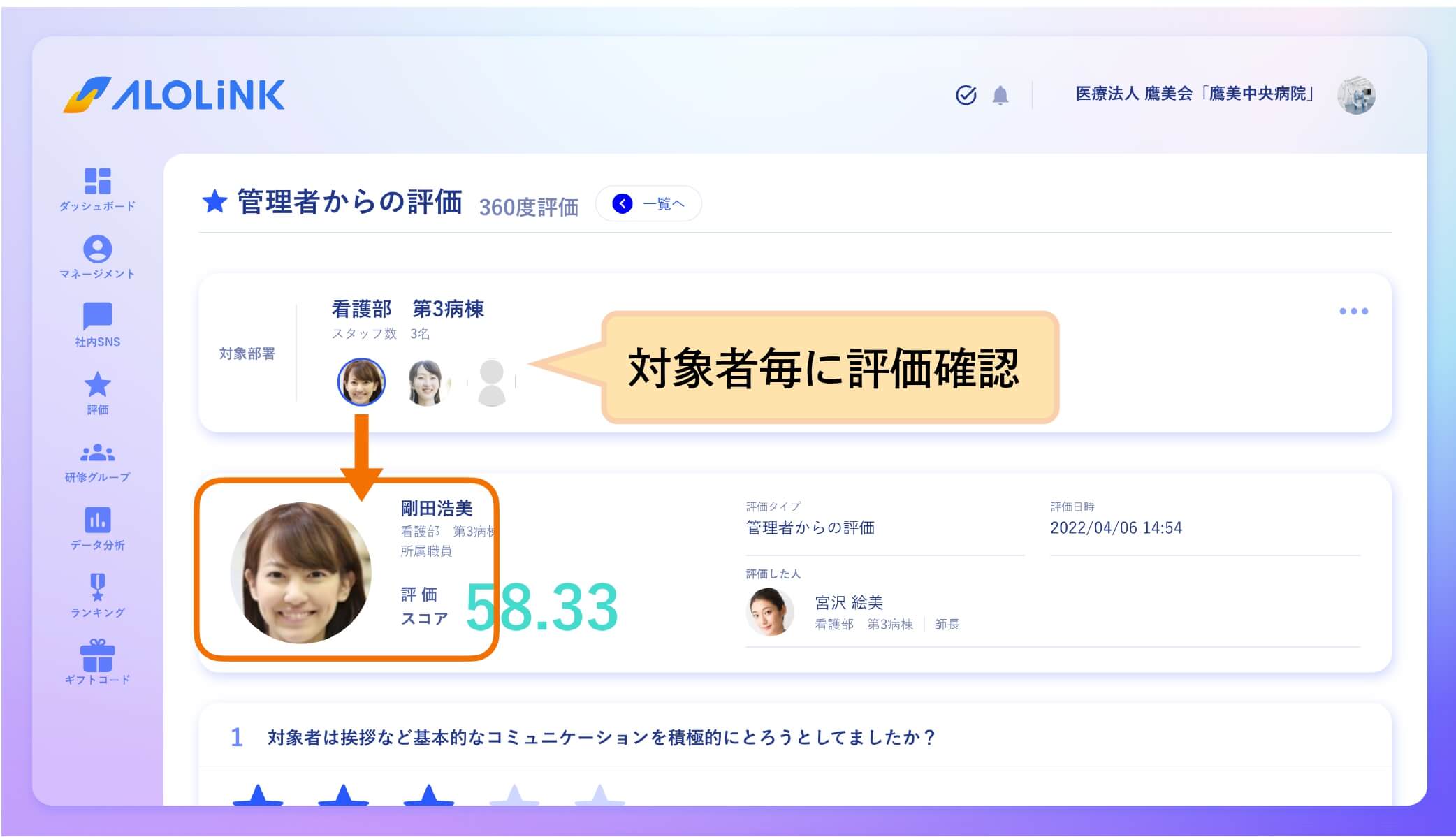
複数人の評価を実施した場合、最後の確認画面上部に表示されている対象者のアイコンをクリックすると対象者毎に評価を確認することができます。(図 7)
[図 7]