登録方法
初めて ALOLiNK に登録する方
ALOLiNK への登録にはお手持ちのスマートフォンから行えます。
スマートフォンをお持ちでない方は、各施設の担当者様へお問い合わせください。
登録手順は 登録の手順 をご参照ください。
メール受信設定について
ALOLiNK の利用において評価依頼時などにメールが届きます。そのため下記ドメインからのメールを受信できるよう設定をお願い致します。
- @online-shishow.com
- @altura.co.jp
- @alolink.work
登録の手順
登録方法はQRコードを読み込んだ場合とメールアドレスで招待された場合の 2 パターンがあります。
QR コードを読み込んだ場合
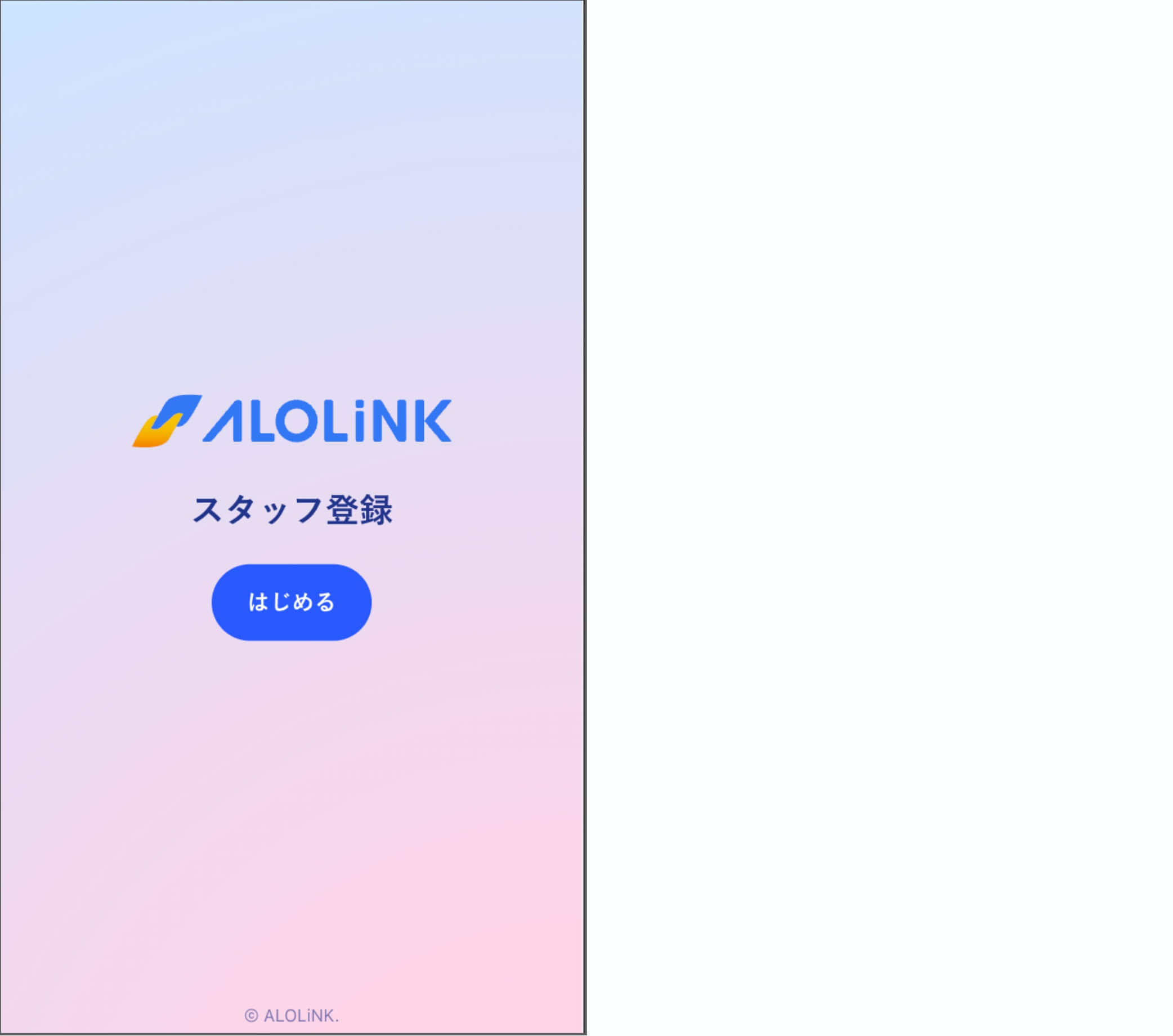
QR コードを読み込むと「ALOLiNK スタッフ登録」の画面に遷移するためはじめるをクリックします。(図 1)
[図 1]
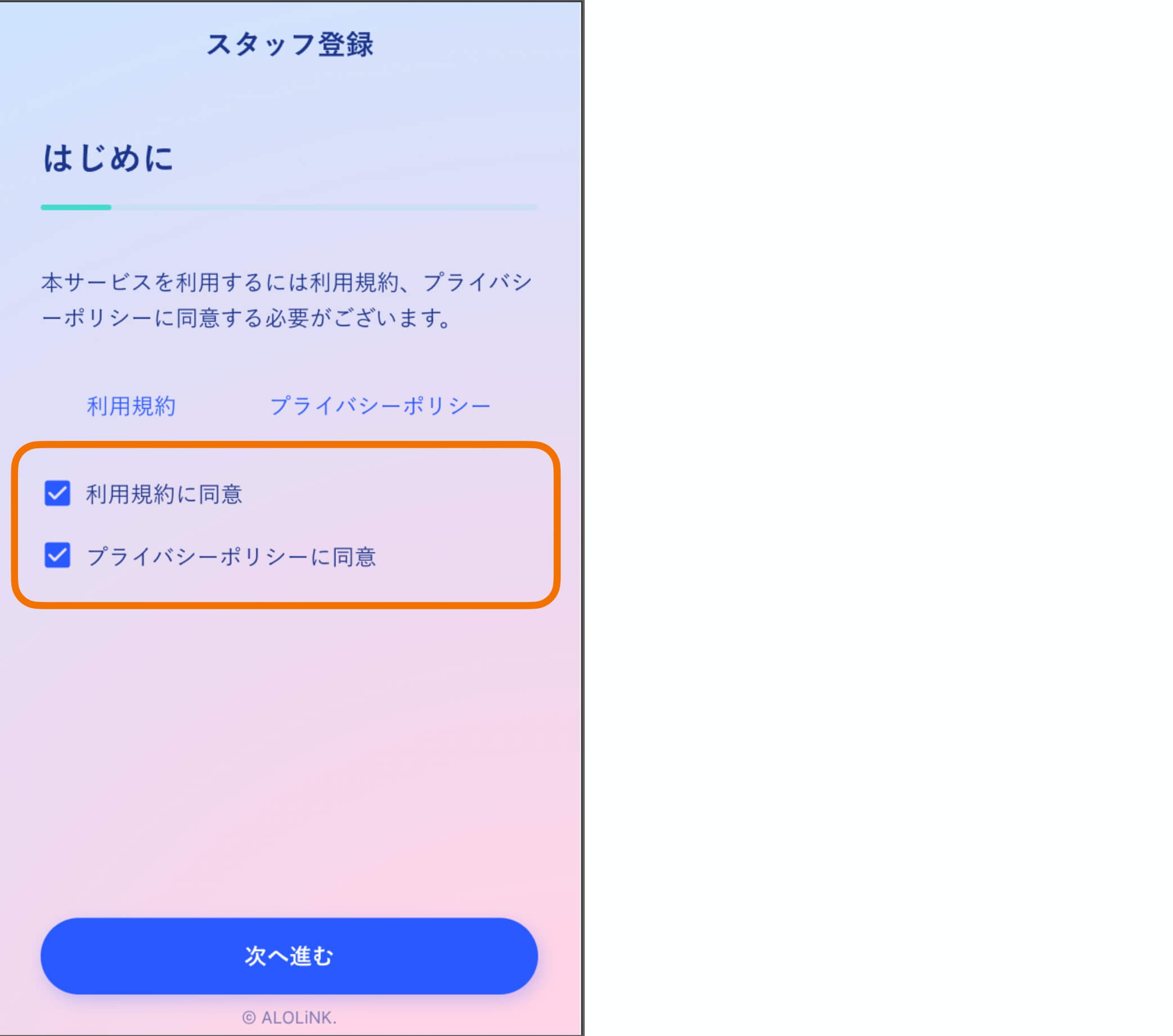
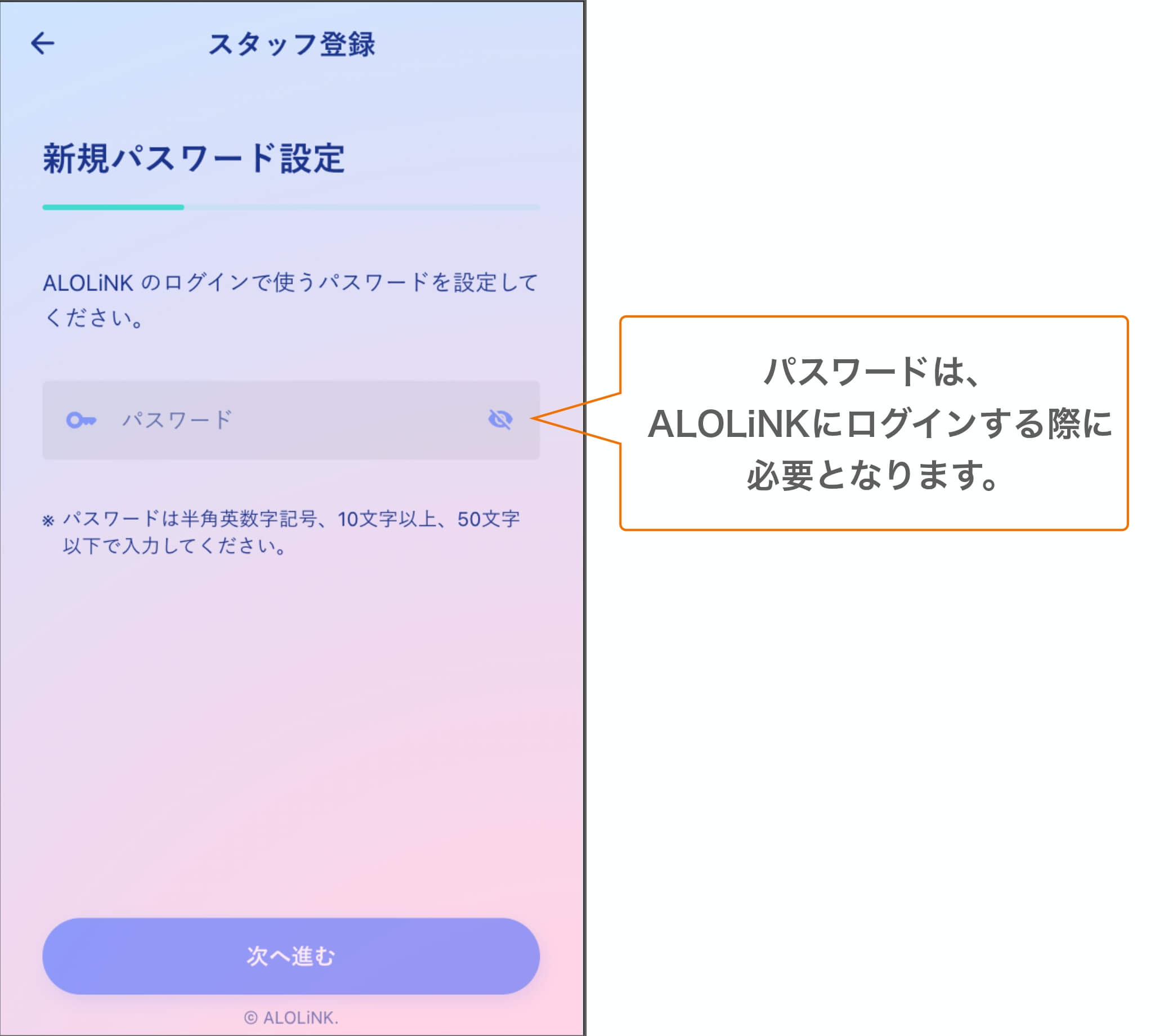
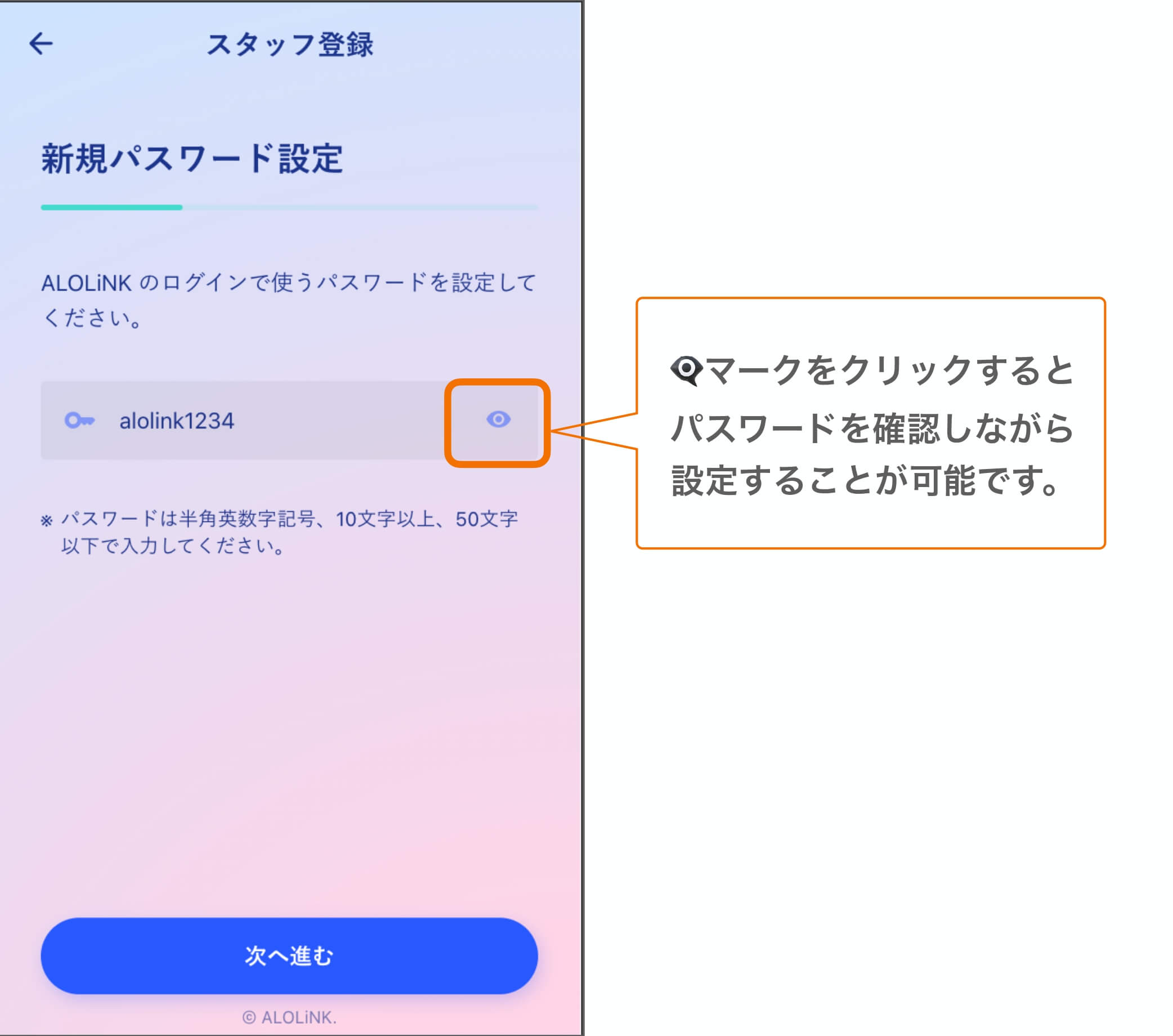
利用契約・プライバシーポリシーの同意にチェックを付けた後、パスワードを設定します。パスワードは半角英数字記号、10 文字以上・60 文字以下で設定してください。(図 2,3,4)
[図 2]
[図 3]
[図 4]
caution
パスワードは今後 ALOLiNK にログインする際に必要となります。そのため忘れないようにご注意ください。
次にメールアドレスを登録します。(図 5)
メールにて通知が送られてくるため確認しやすいアドレスの登録をお勧めしています。
尚、登録後にもアドレス変更は可能であるため変更する際は該当施設(または部署)の管理者様へお伝えください。
推奨アドレスについて
登録するメールアドレスは、キャリアメール以外を推奨しております。 主なキャリアアドレスは、「@docomo.ne.jp」「@ezweb.ne.jp」「@softbank.ne.jp」の 3 つです。
[図 5]
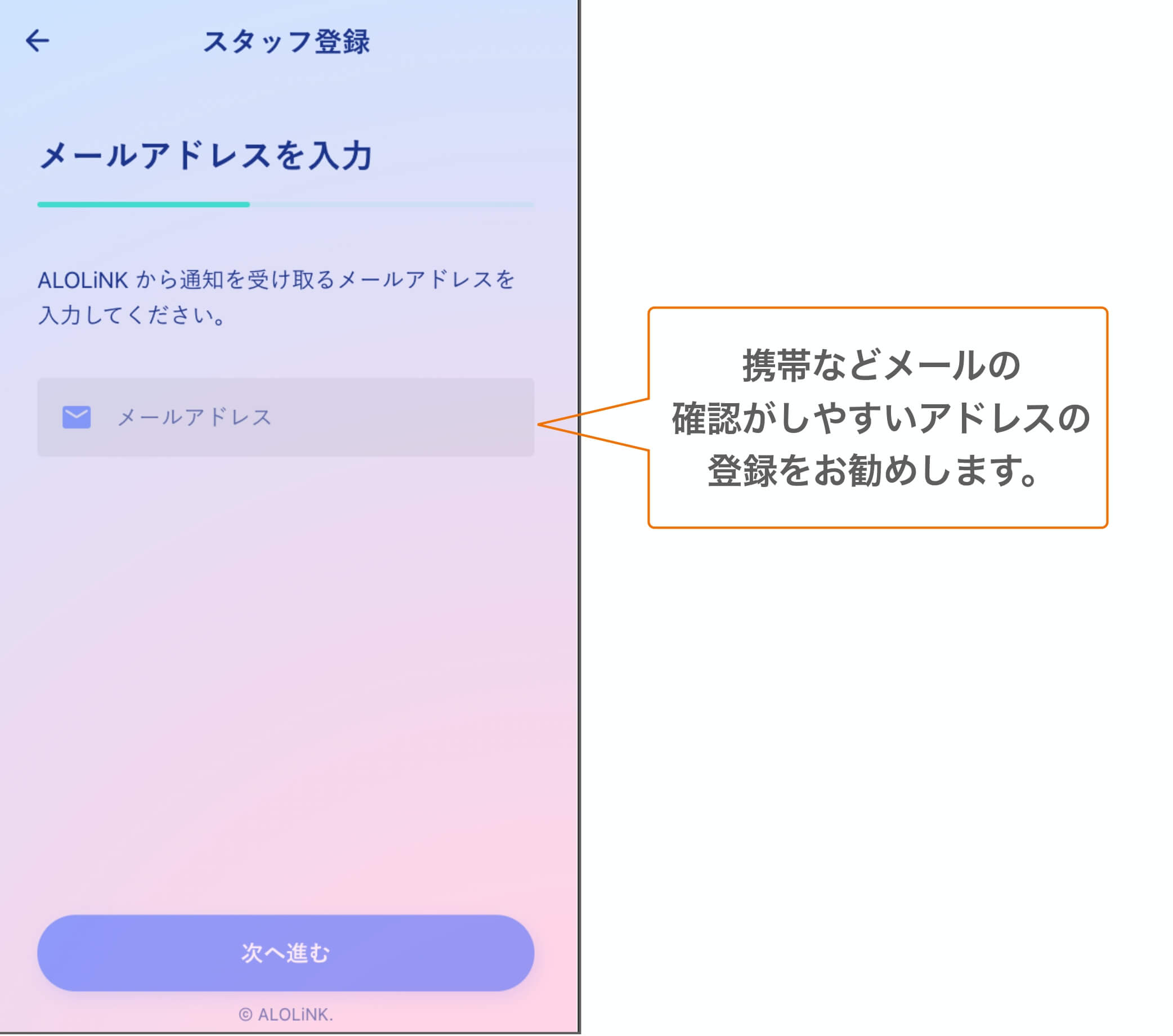
メールアドレス入力が完了したら、その次は氏名/性別を入力し資格を選択してください。
(図 6~9)
[図 6]
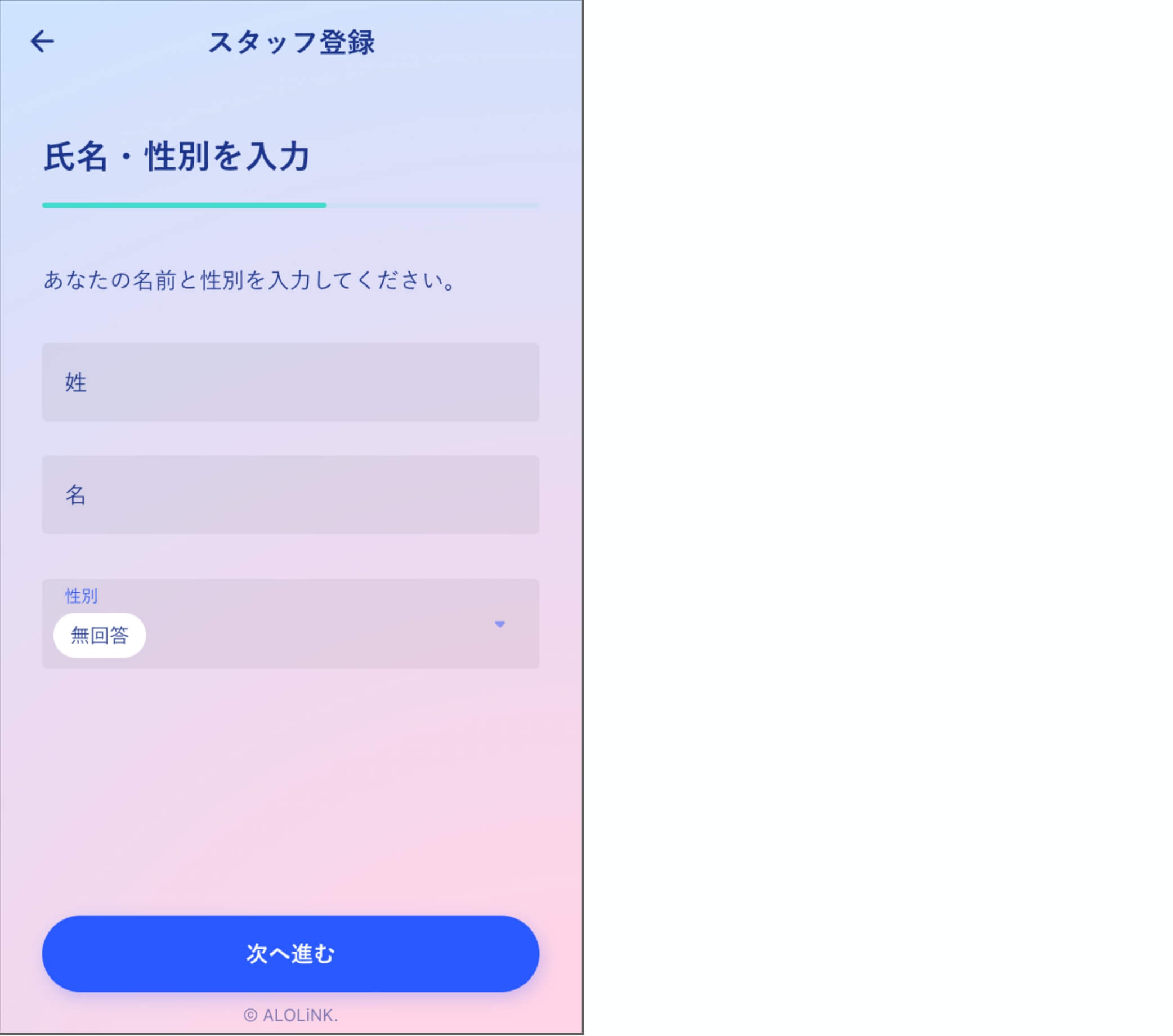
[図 7]
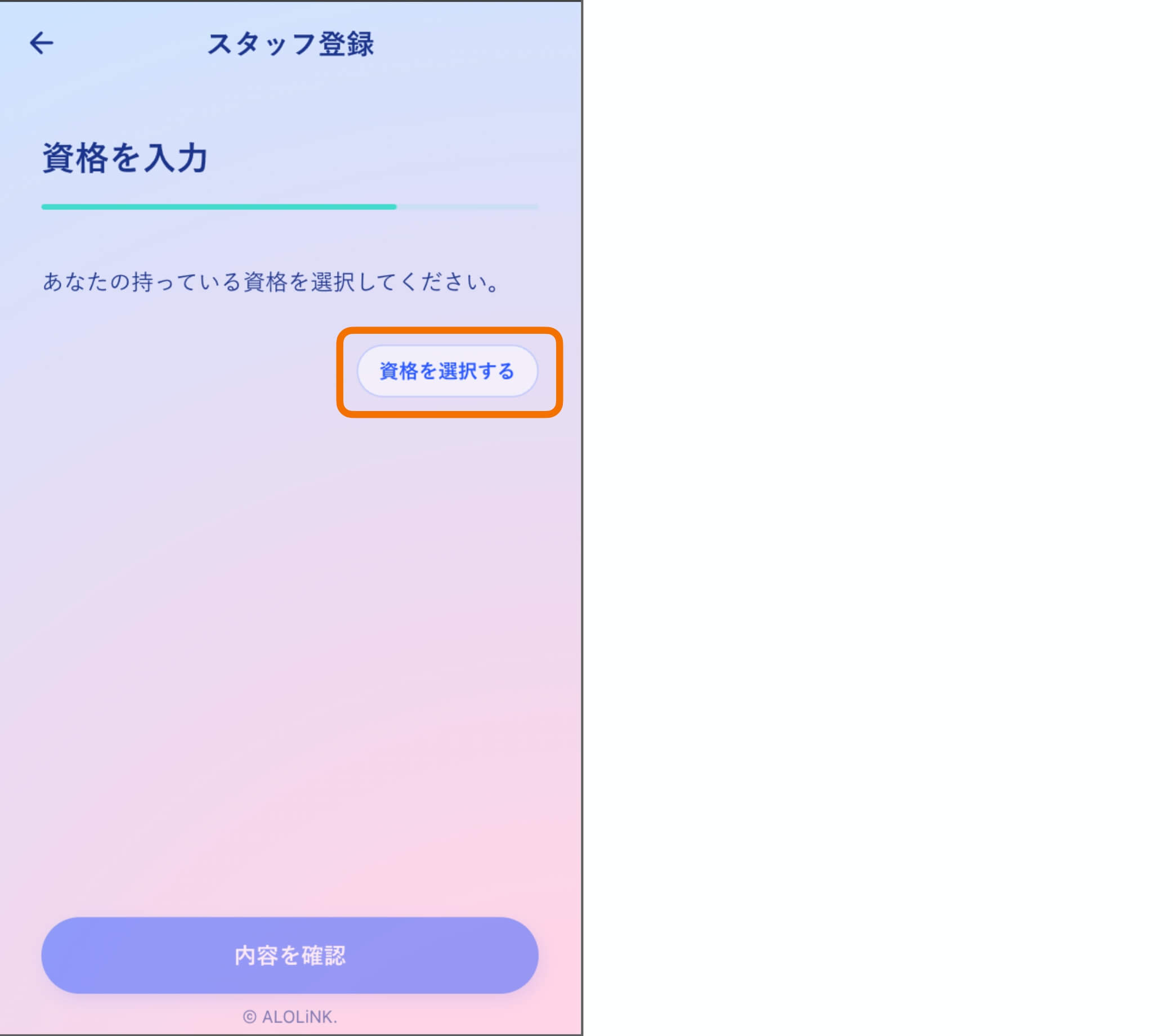
[図 8]
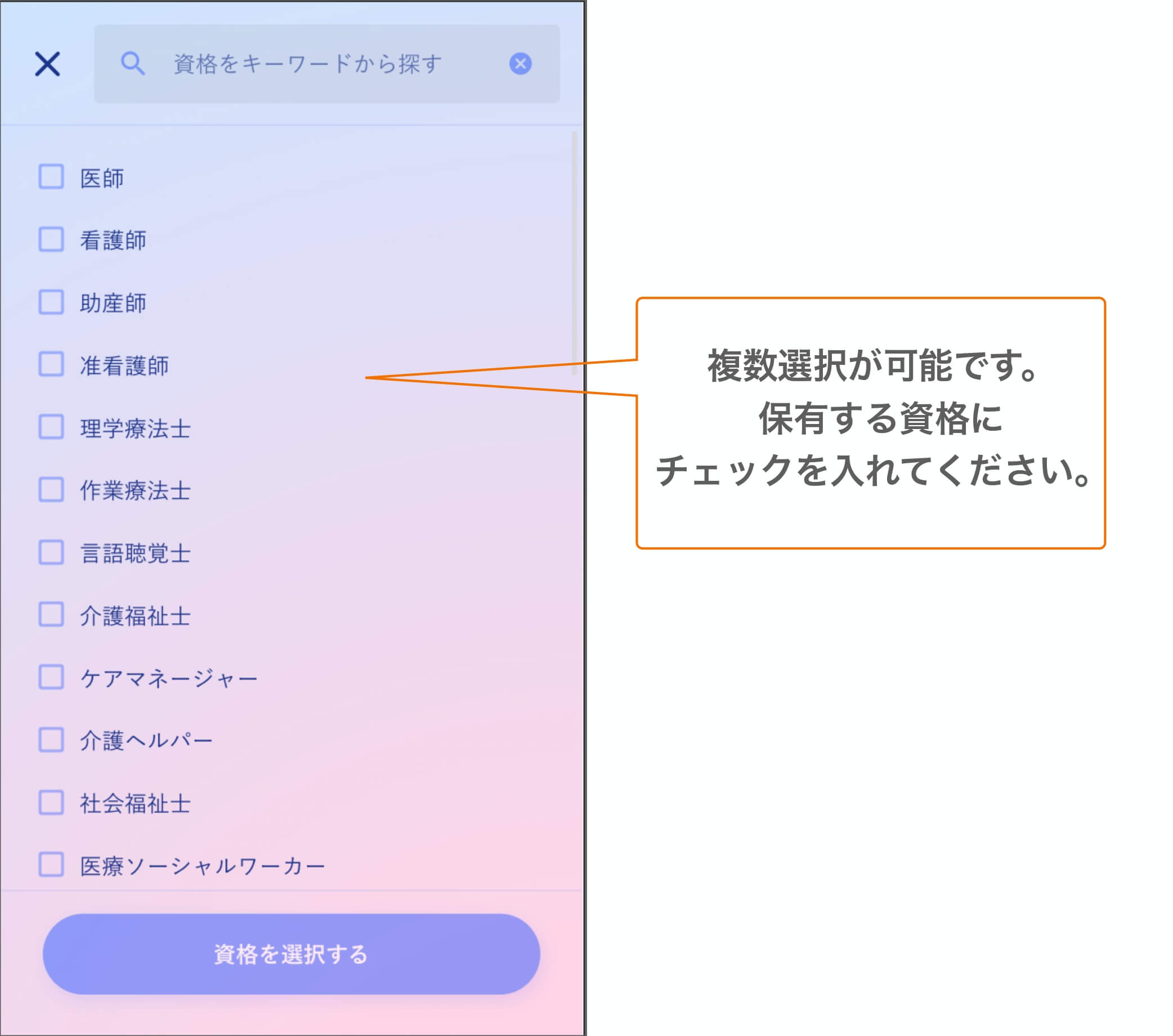
[図 9]
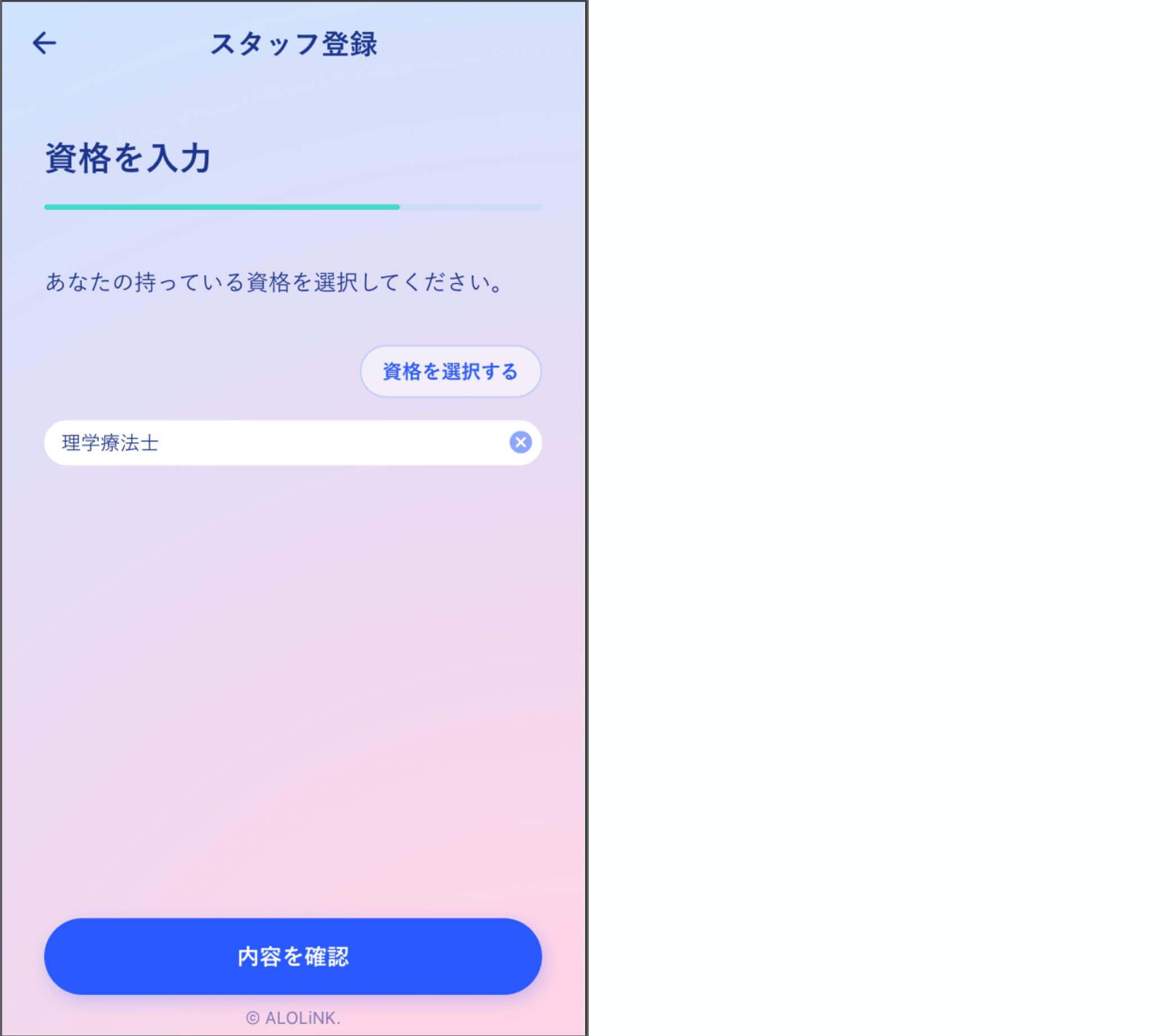
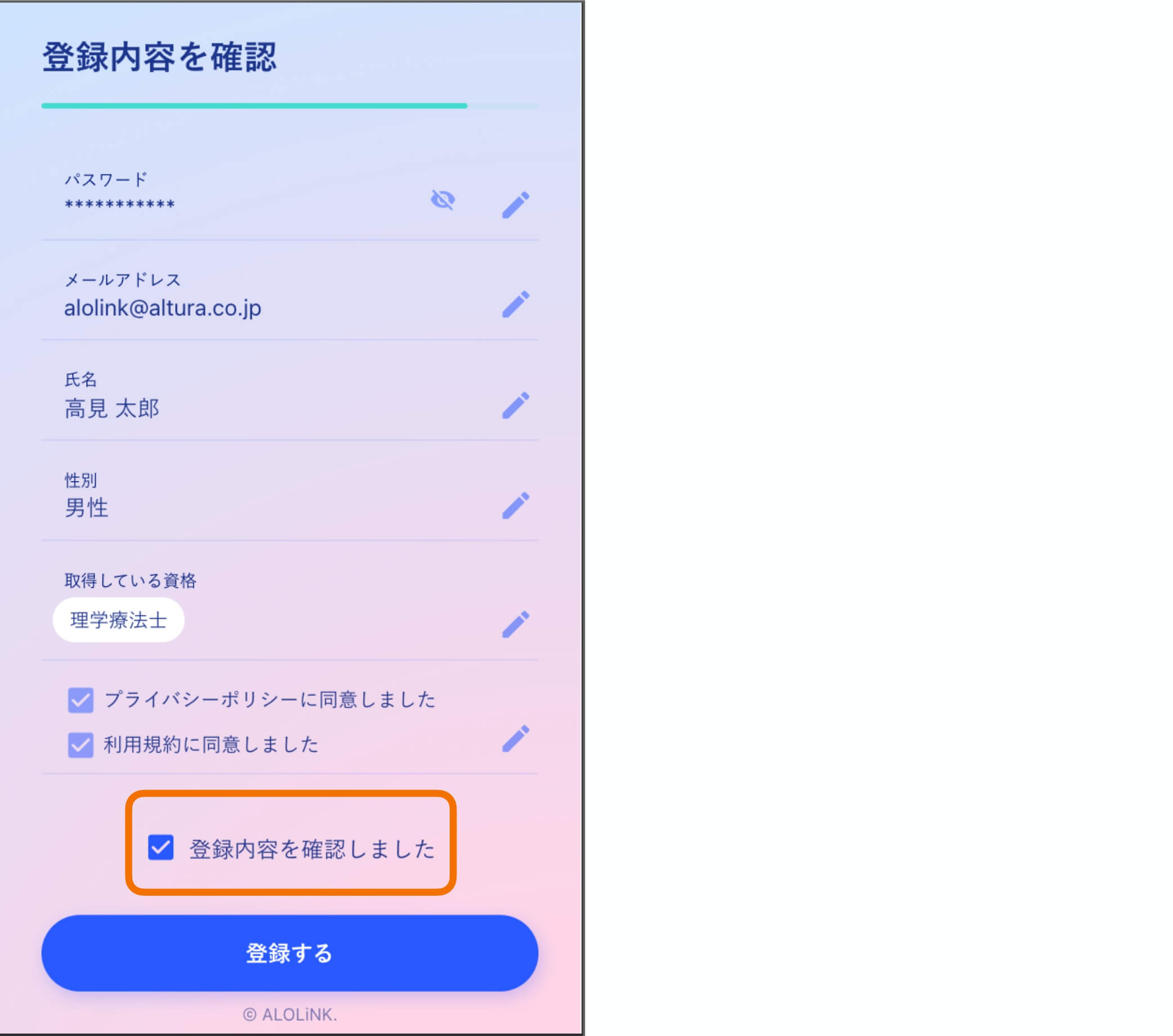
入力が終わると内容確認画面になるため、変更がなければ登録する をクリックします。(図 10)
[図 10]
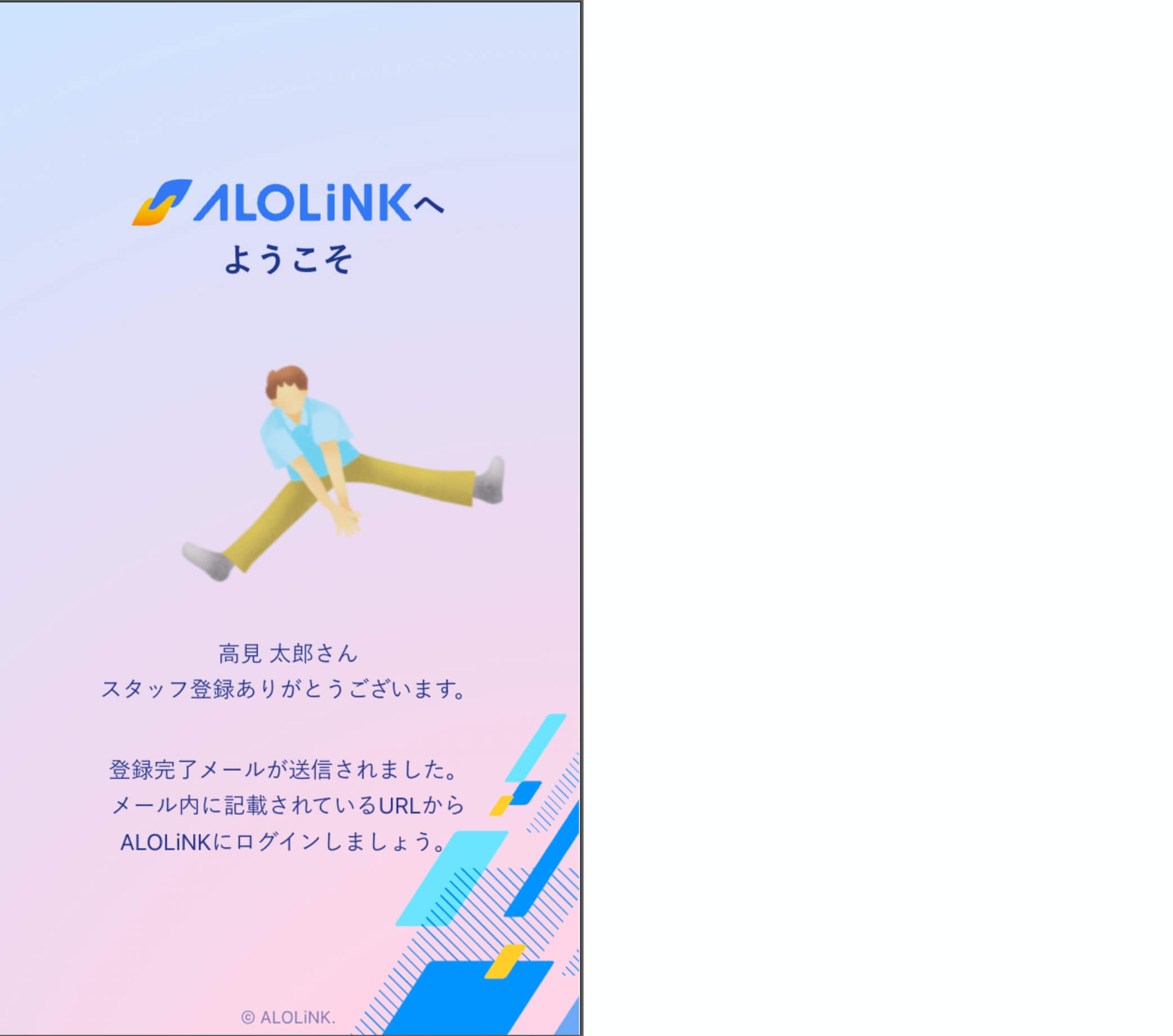
登録すると、入力したメールアドレスに登録完了メールが送信されます。(図 11)
[図 11]
メールが届かない場合
よくある質問 Q&Aをご参照ください。
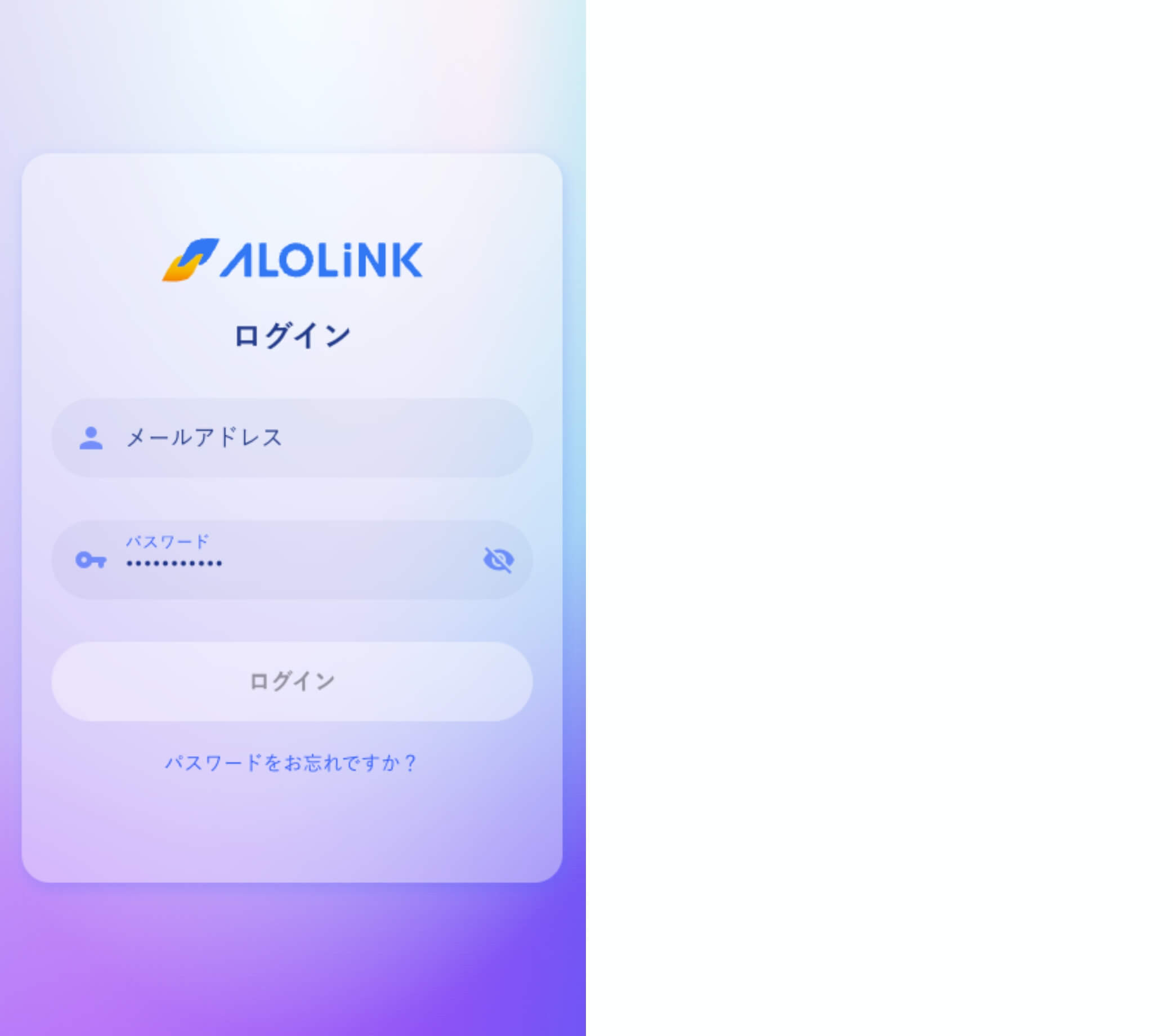
届いたメール内に記載されている URL をクリックして遷移先の画面にてメールアドレスとパスワードを入力してください。(図 12,13)
[図 12]
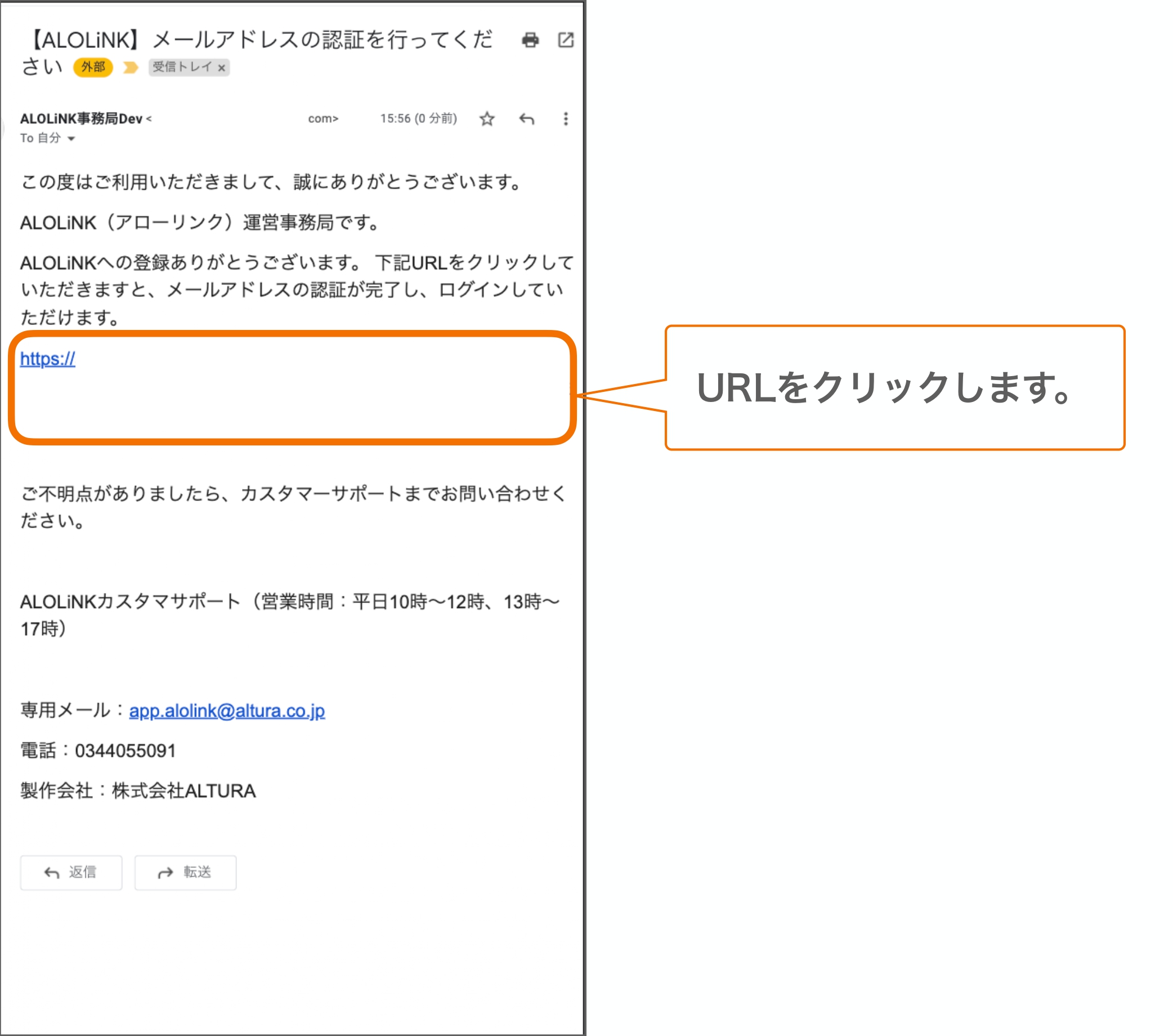
[図 13]
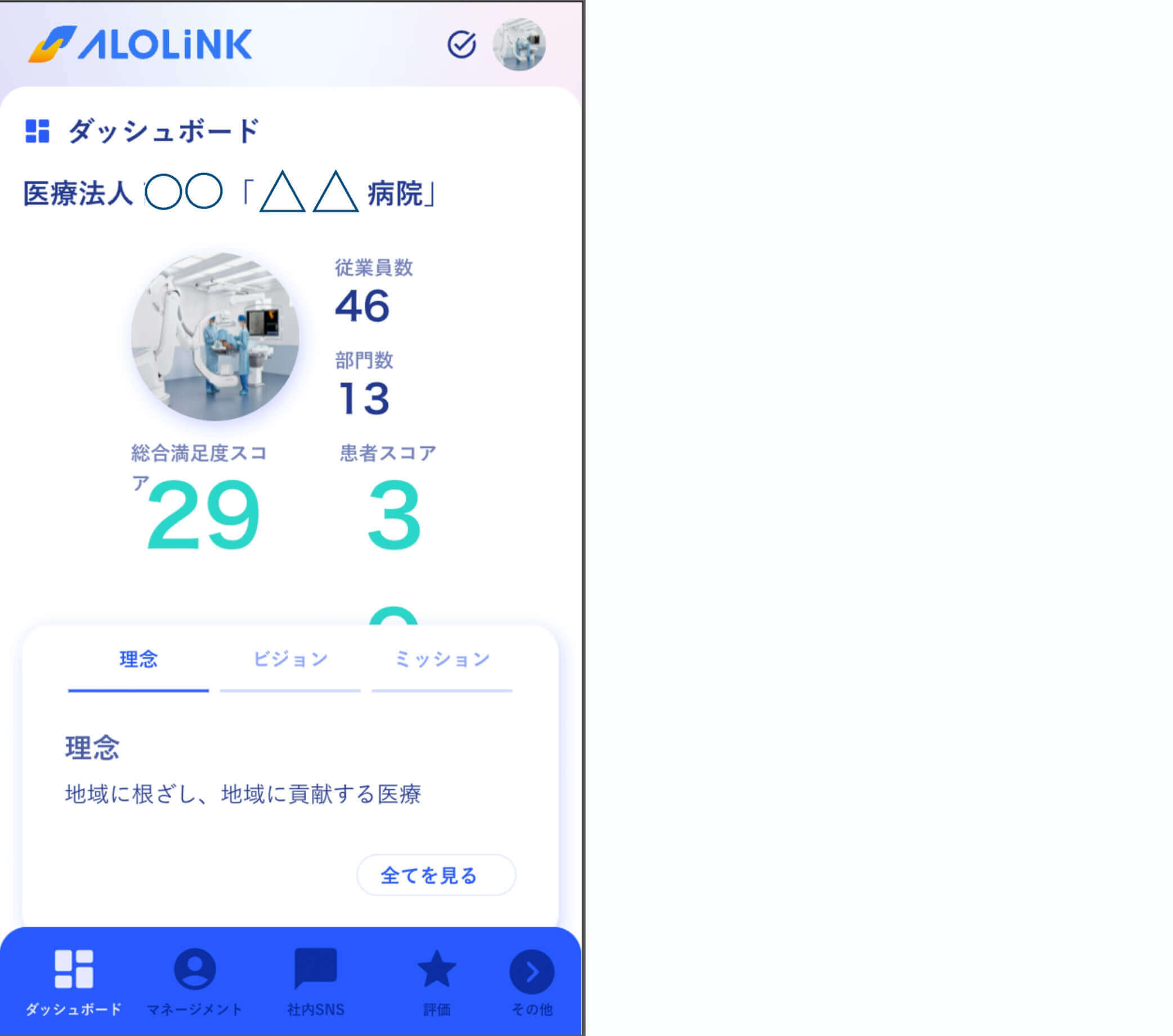
最後に ALOLiNK 内のダッシュボードへ入れたら登録は完了になります。(図 14)
[図 14]
メールアドレスで招待された場合
登録するメールアドレスを管理者に伝え招待された場合の登録手順を説明します。
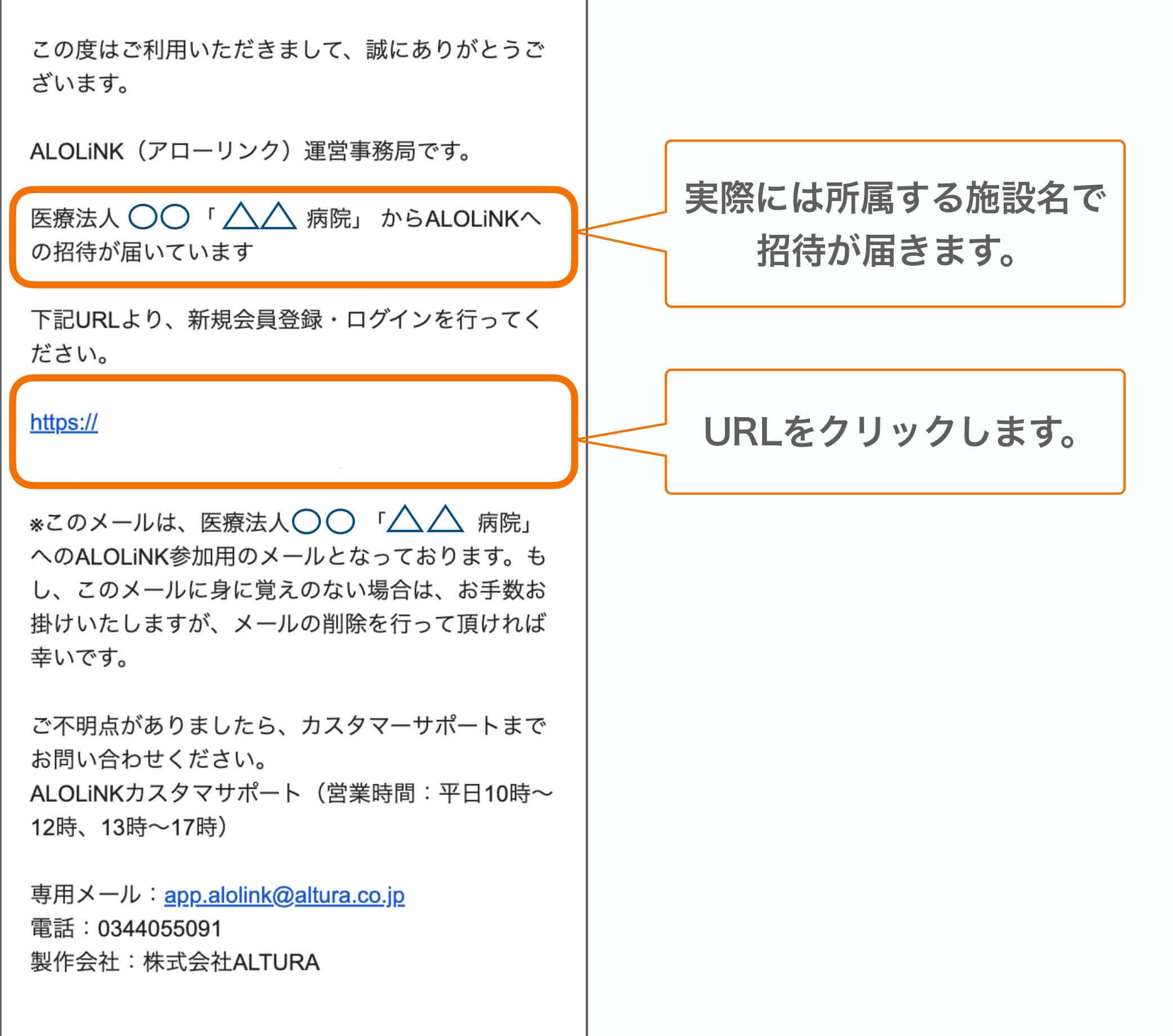
ALOLiNK 事務局より招待メールが届くため、メール内に記載されている URL をクリックします。(図 15)
[図 15]
URL をクリックすると QR コードを読み込むと「ALOLiNK スタッフ登録」の画面に遷移するためはじめるをクリックします。(図 16)
[図 16]
利用契約・プライバシーポリシーの同意にチェックを付けた後、パスワードを設定します。パスワードは半角英数字記号、10 文字以上・60 文字以下で設定してください。(図 17,18,19)
[図 17]
[図 18]
[図 19]
caution
パスワードは今後 ALOLiNK にログインする際に必要となります。そのため忘れないようにご注意ください。
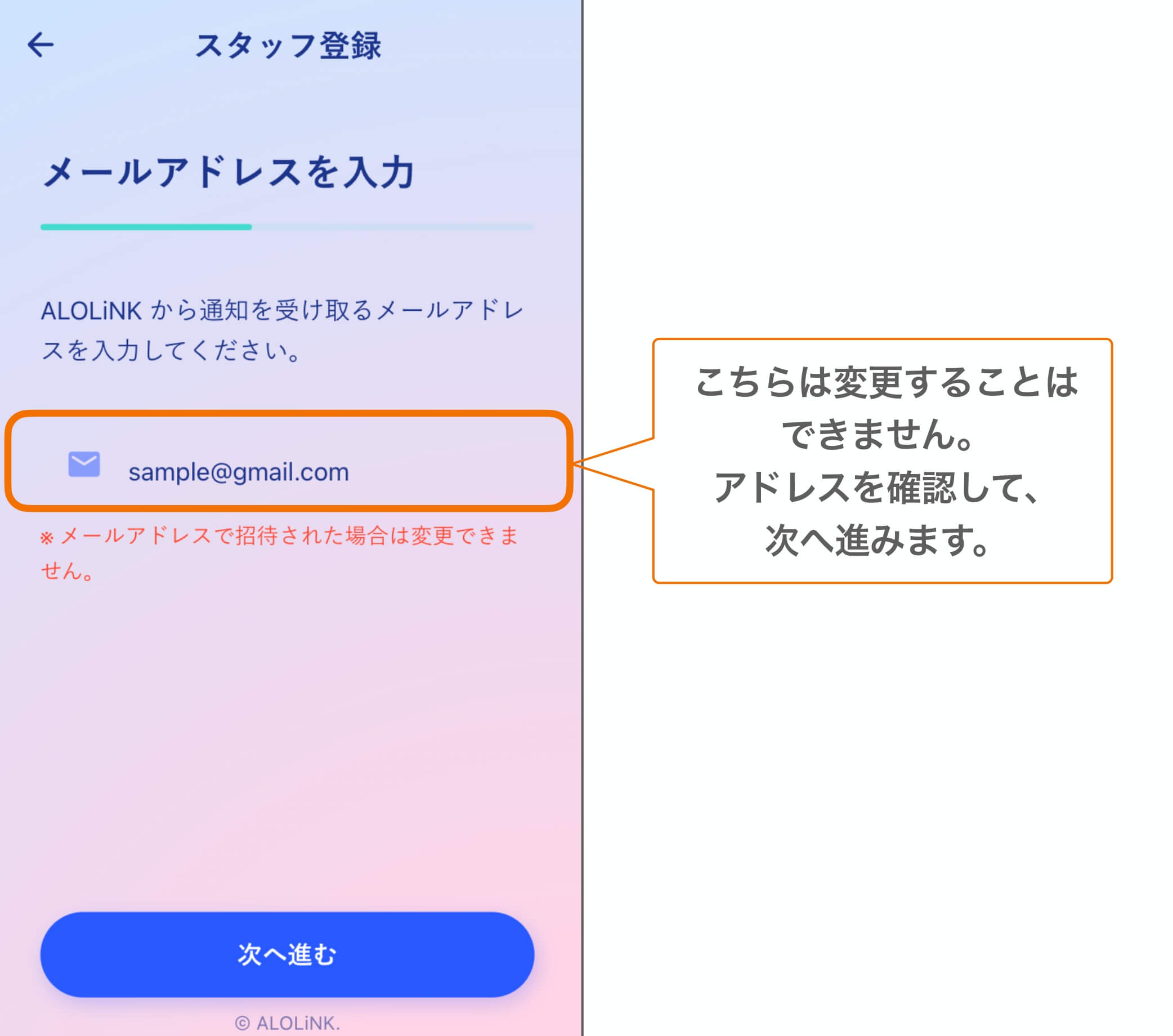
次にメールアドレスを確認します。(図 20)
既にメールアドレスが入力されており、こちらは変更することはできません。
[図 20]
アドレス入力が完了したら、その次は氏名/性別を入力し資格を選択してください。
(図 21~23)
[図 21]
[図 22]
[図 23]
[図 23]
入力が終わると内容確認画面になるため、変更がなければ登録する をクリックします。(図 24)
[図 24]
登録すると、入力したメールアドレスに登録完了メールが送信されます。(図 25)
[図 25]
メールが届かない場合
よくある質問 Q&Aをご参照ください。
届いたメール内に記載されている URL をクリックして遷移先の画面にてメールアドレスとパスワードを入力してください。(図 26,27)
[図 26]
[図 27]
最後に ALOLiNK 内のダッシュボードへ入れたら登録は完了になります。(図 28)
[図 28]