360度評価
360 度評価とは
360度評価ページでは、新規の評価依頼や自身が今まで実施した評価を確認することができます。
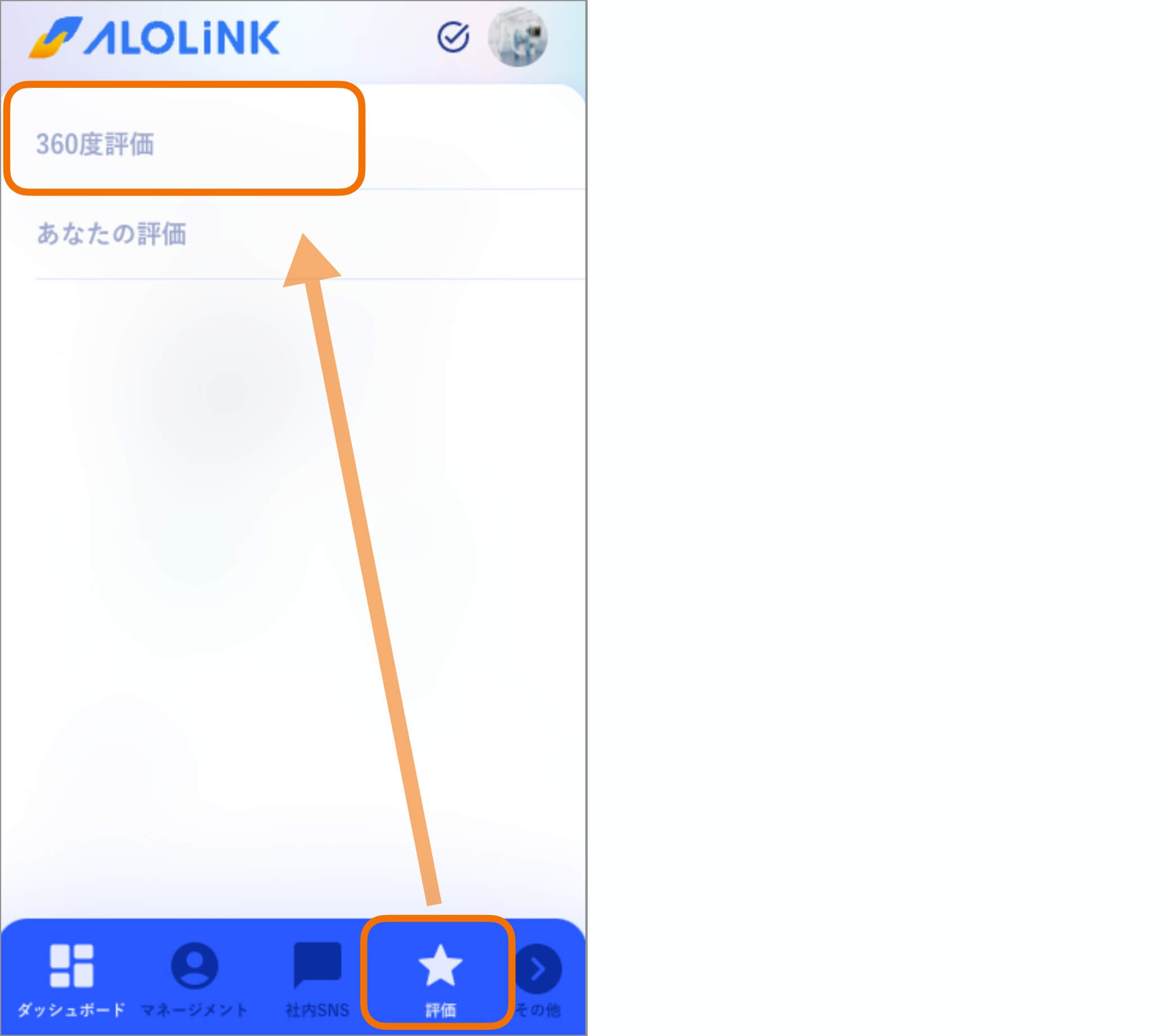
画面下ナビゲーションより評価 > 360度評価を選択します。(図 1)
[図1]
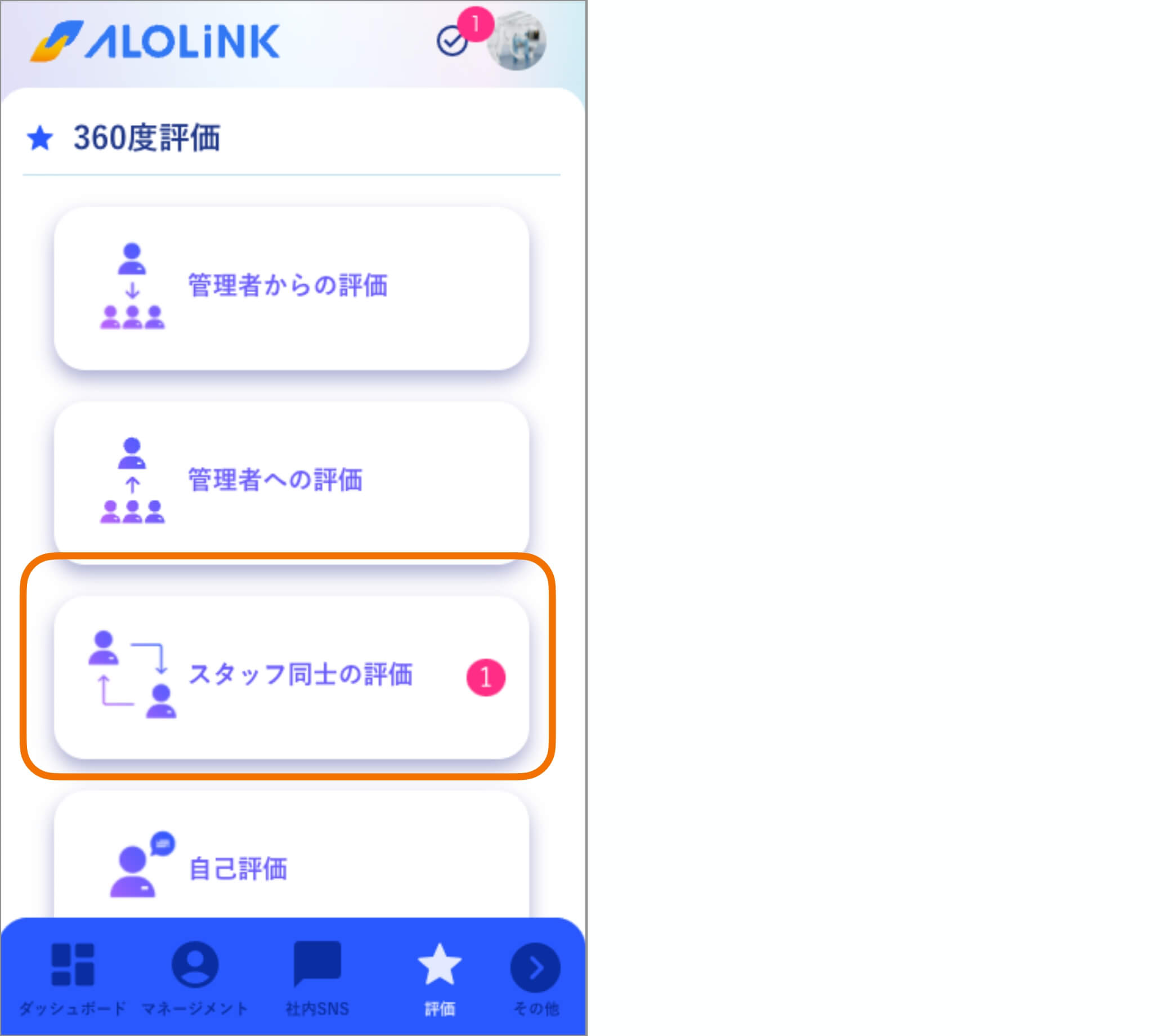
評価実施依頼がきている際には、各評価軸の表示の横に赤丸のアイコンが表示されます。(図 2)
info
新規の評価実施依頼がある場合、登録したメールアドレスへ評価依頼メールが送信されます。届いたメール内の URL からも評価を実施することが可能です。
[図 2]
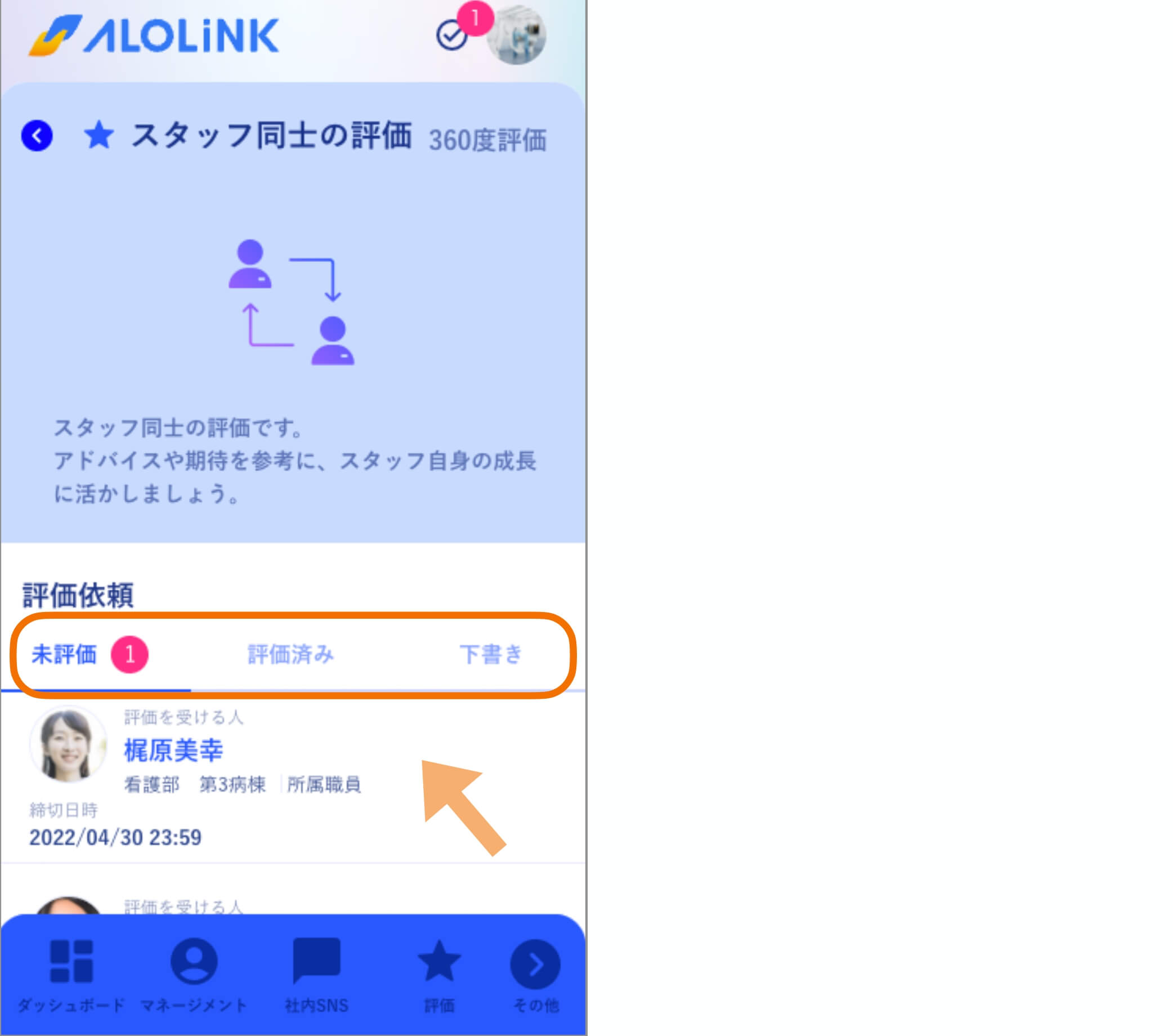
評価軸を選択すると、未評価・評価済み・下書きの 3 項目が表示されます。
評価依頼が来ている場合は、未評価にある依頼を実施します。(図 3)
また途中で保存した評価は下書きに追加されているため、評価期間内であれば下書き欄から選択して再開することができます。
[図 3]
評価の実施方法
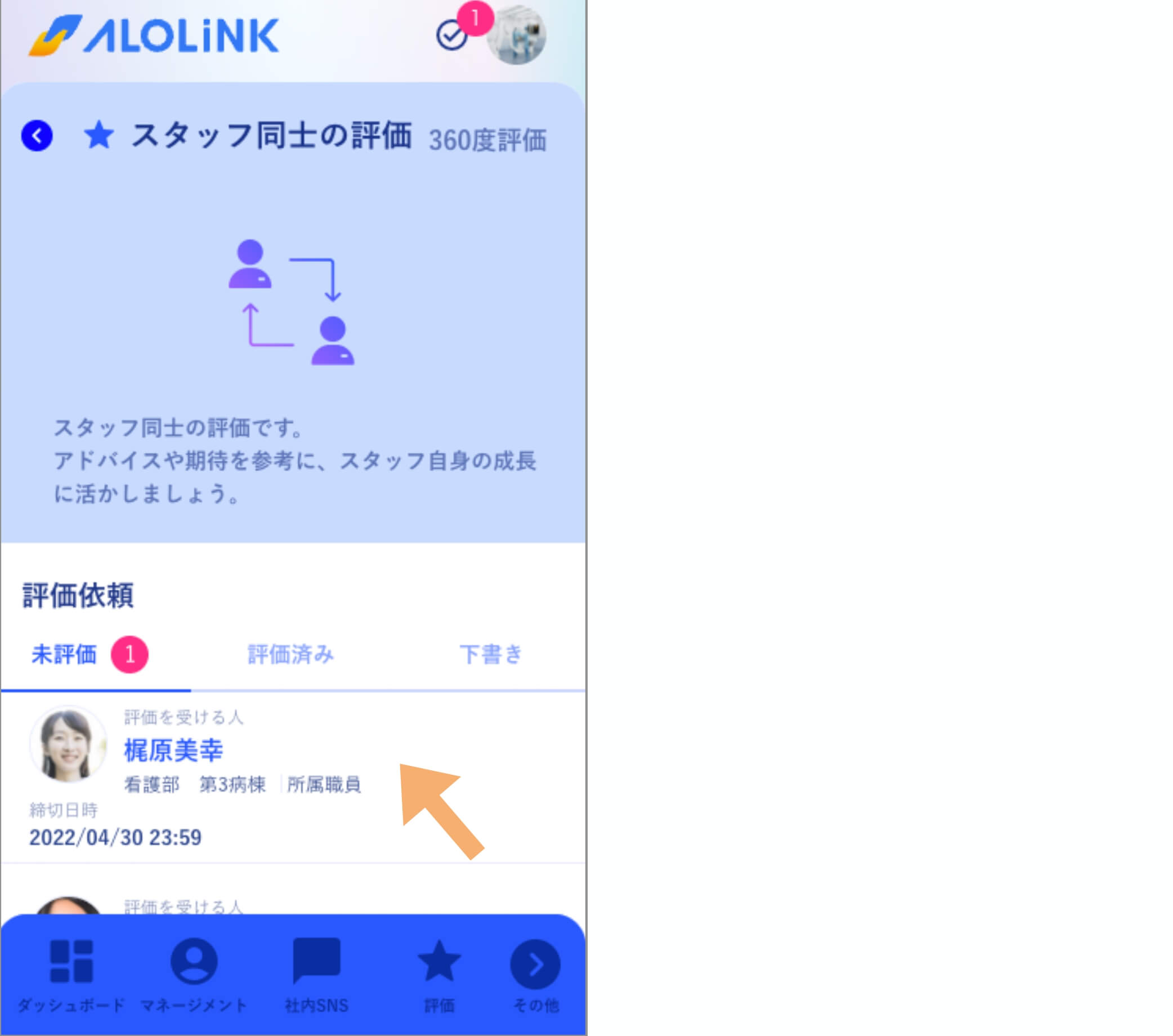
未評価に入っている表示を選択すると評価開始になります。(図 4)
氏名表示されているスタッフを評価していきます。
[図 4]
新規の評価依頼が来ている場合
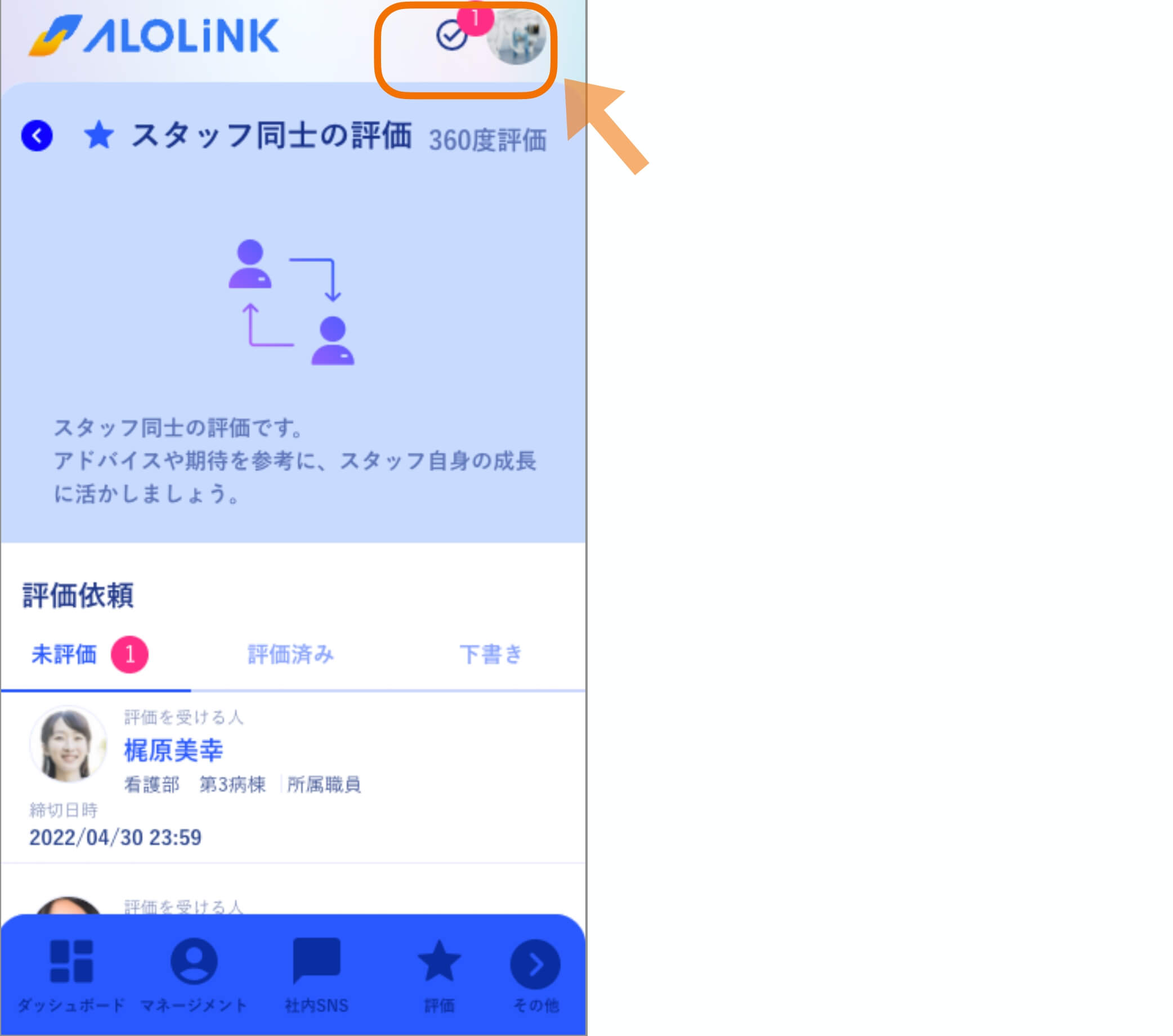
画面上部のチェックマーク(タスク管理)に数字が表示されていると新規の評価依頼がきていることを示します。(図 5)
数字に応じた評価の依頼数がきているため、実施忘れに注意してください。
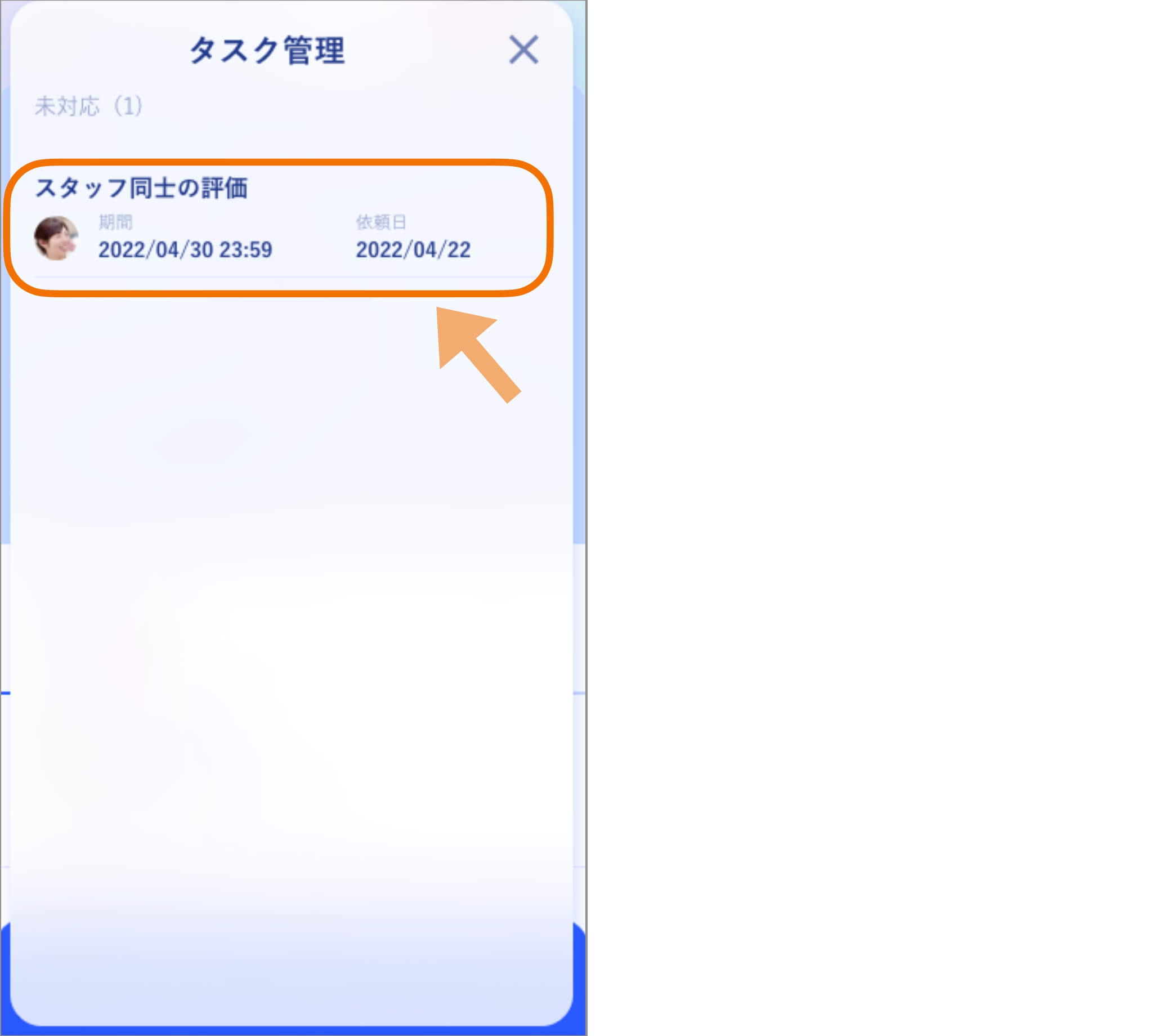
実施する評価を選択すると評価開始になります。(図 6)
[図 5]
[図 6]
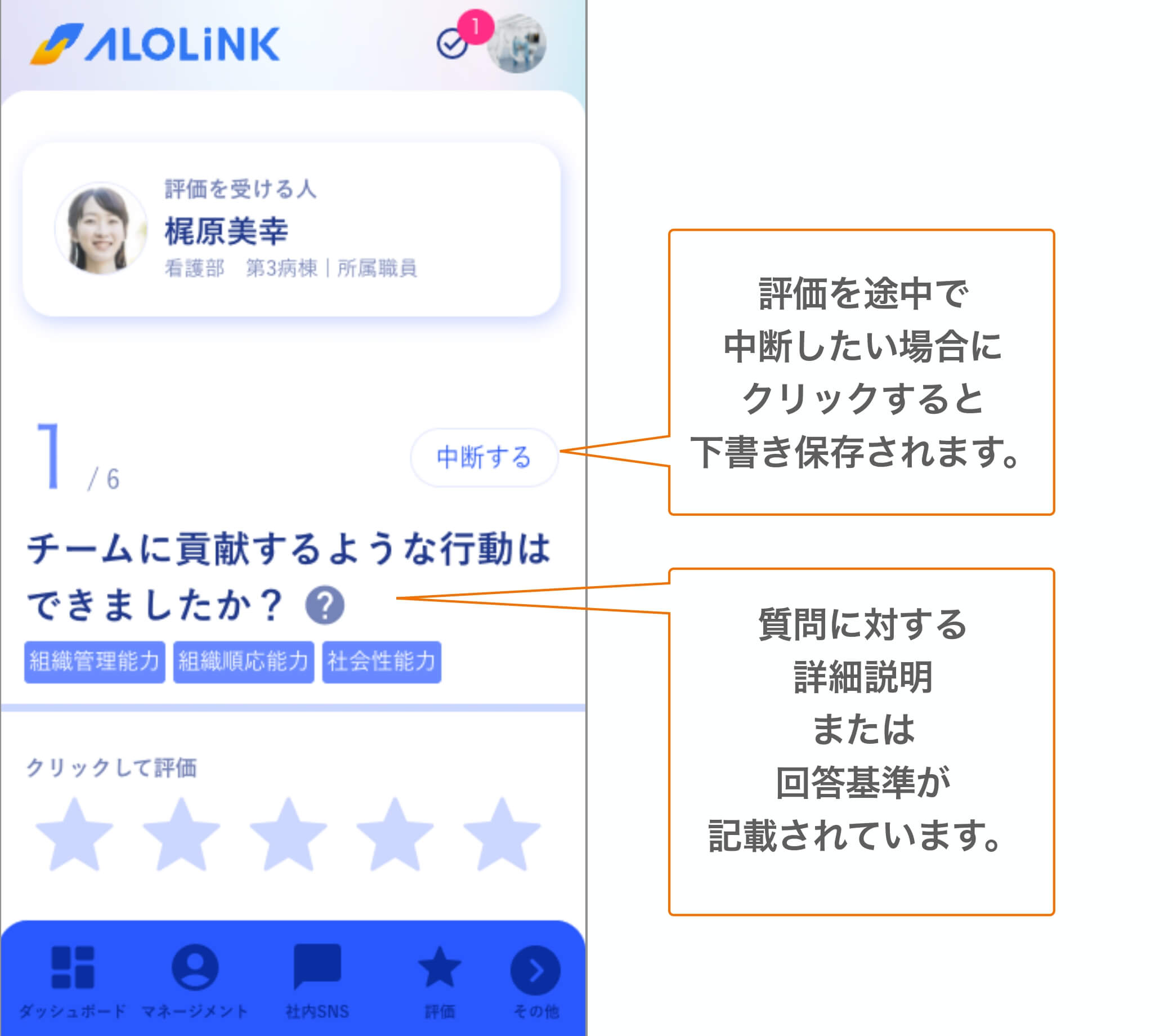
評価をする対象者の氏名が一番上に表示され、1 問ごとに質問に回答していきます。当てはまる評価を選択すると次へが表示されるため、順に回答していきます.
評価を途中で保存したい場合中断する > 下書きを保存を選択すると、後からでも中断した箇所より評価を再開することができます。
また?マークを選択すると質問に対する説明などが表示されます。(図 7)
(説明書き記載の有無や内容は、施設毎に異なります。)
[図 7]
info
質問内容によって回答方法が異なります。
星による 5 段階評価・感情評価・記述式評価の 3 種類があります。
(施設毎に質問は異なります。)
全ての質問を回答し終わると、最後に評価内容の確認できる画面に遷移するため変更なく終了する場合は評価を終わるを選択して下さい。
note
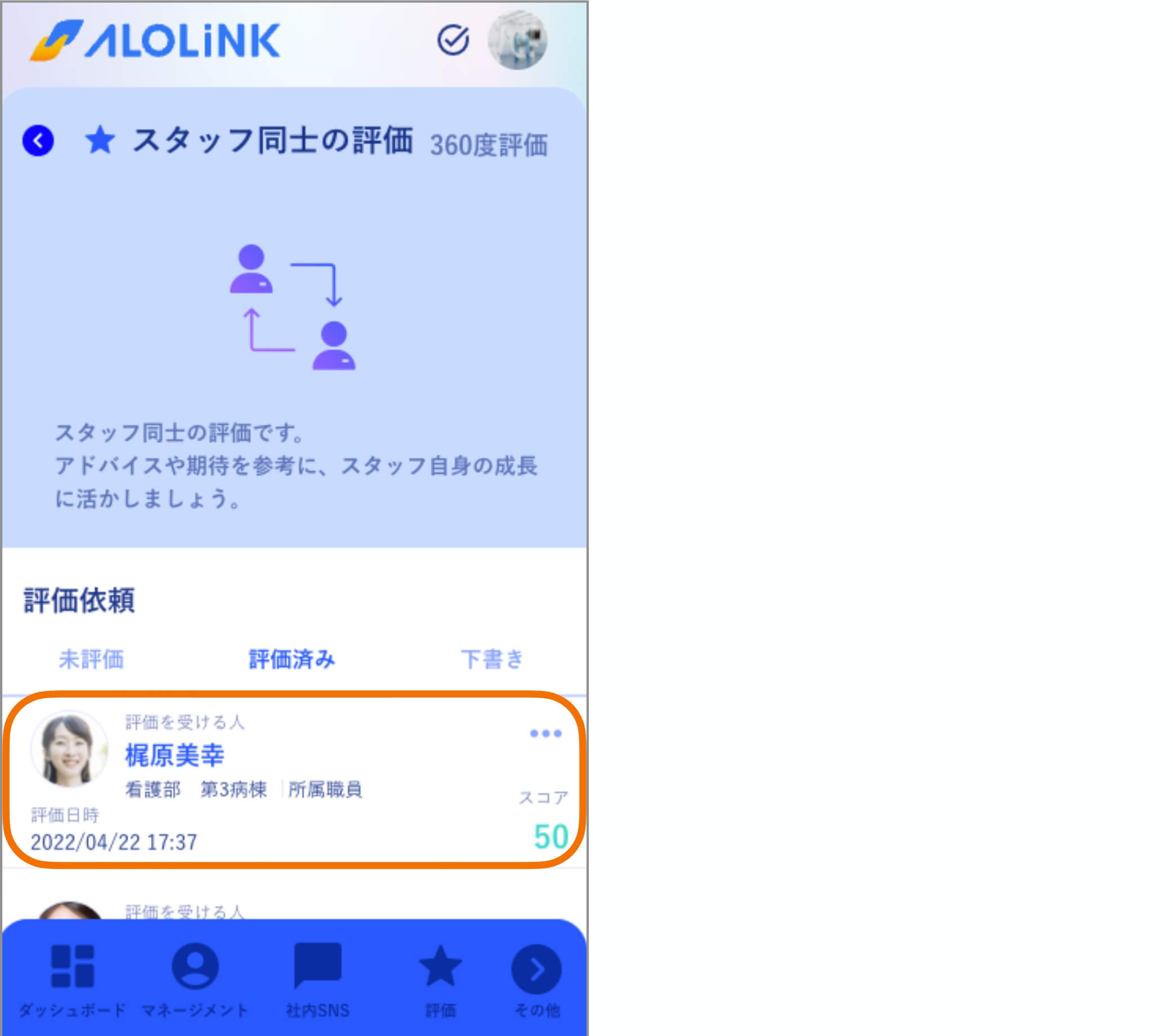
完了した評価は、評価済へ追加されます。(図 11)
[図 11]