画面内の各パーツについて
ここでは ALOLiNK ログイン後に主に操作するパーツについて説明します。
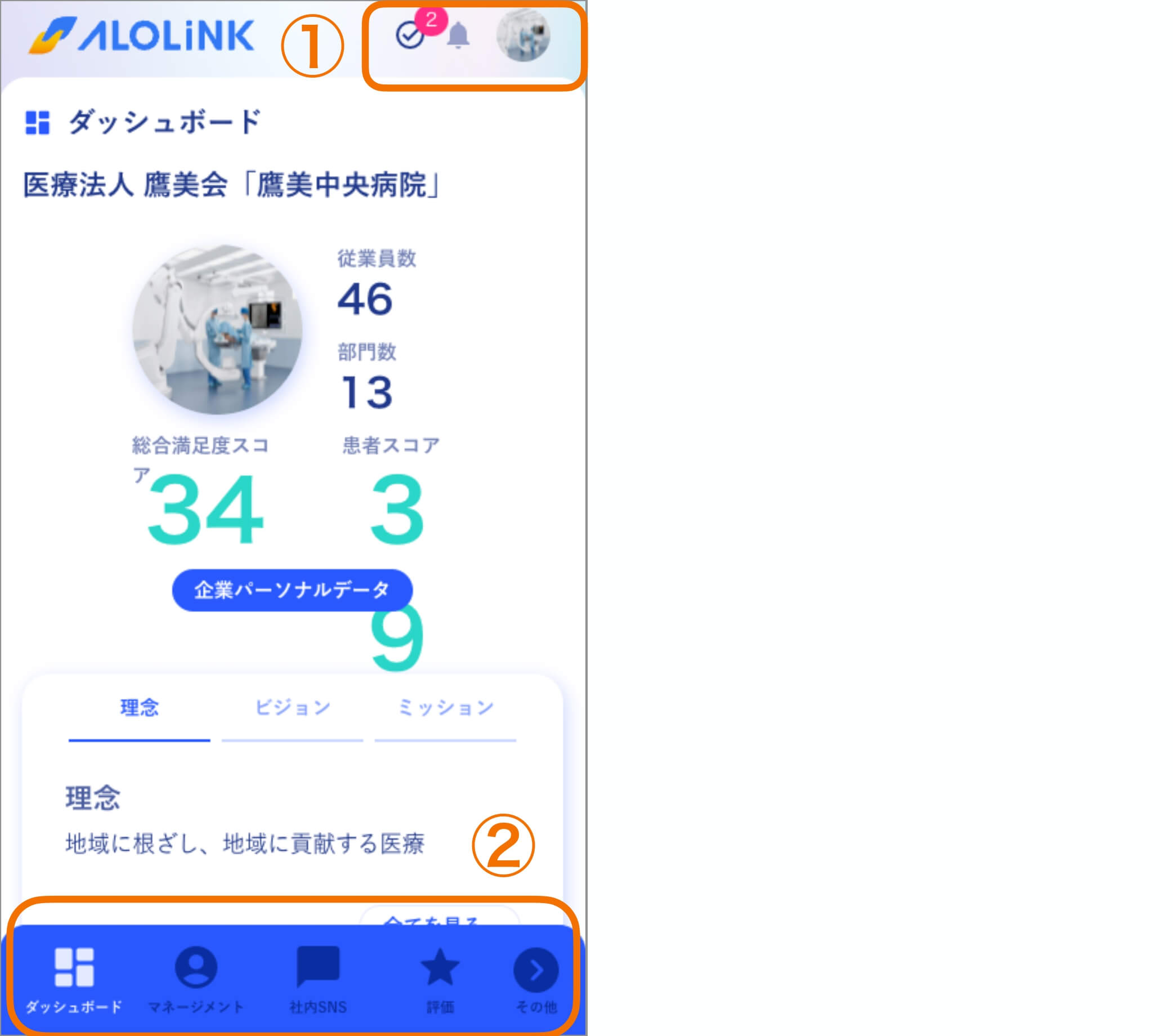
画面上部のアイコン
画面上部のアイコン(図の ①)の左側チェックマークではタスクを確認することができます。
評価依頼が来ている場合はチェックマーク上に数字が表示されます。評価の実施方法については、サポートサイト内の評価 > 360度評価にて確認できます。
右側の施設マークのアイコンを選択すると、表示されるバナーにて施設名と自身の名前・顔写真を確認することができます。
マイプロフィール設定をクリックすることで氏名・顔写真の変更が可能です。
(施設毎にマークは異なります。)
画面下部の各ナビゲーションについて
画面下部のナビゲーション(図の ②)では
左から順に 「ダッシュボード」 「マネージメント」 「社内SNS」 「評価」 「研修グループ」 「ギフトコード」の計 6 つが表示されます。
(一番右のその他をクリックすると、残りのナビゲーションが表示されます。)
各ナビゲーションの詳細説明は別ページをご参照下さい。