評価を依頼する
評価を依頼する手順を説明します。
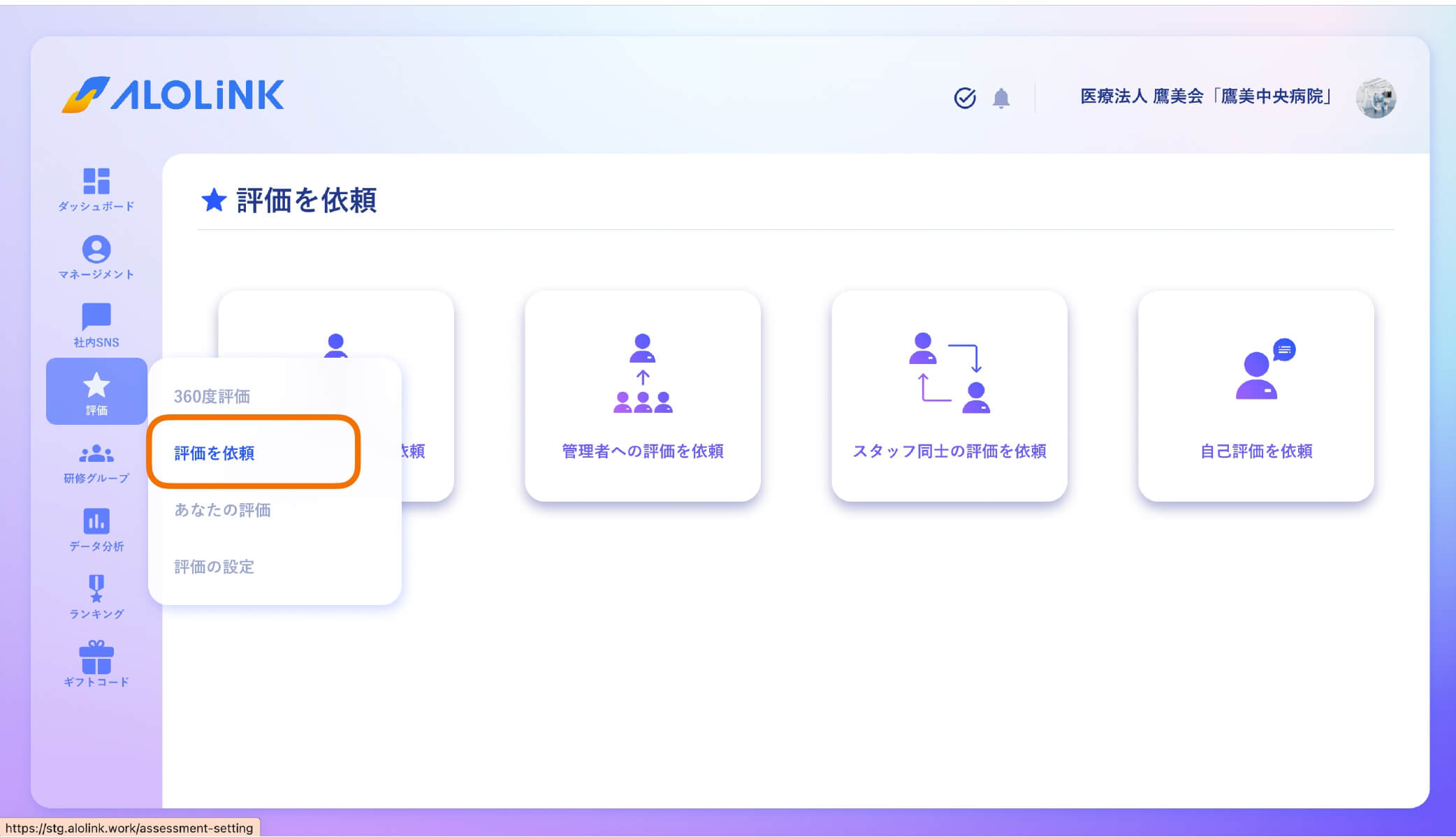
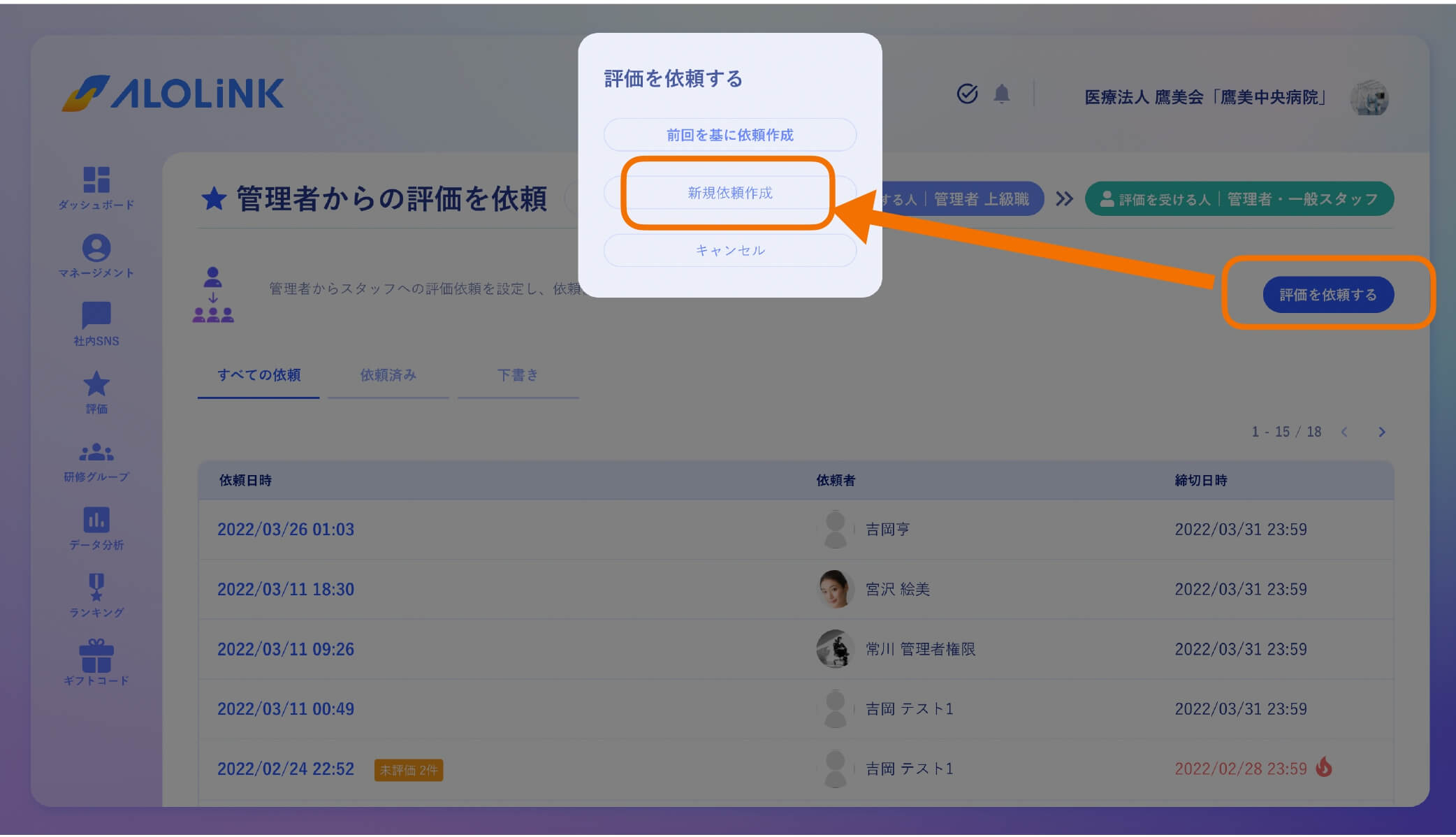
画面左側の評価の評価を依頼を表示します。遷移先の画面から評価軸を選択し評価を依頼する>新規追加をクリックします。(図 1,2)
[図 1]
[図 2]
対象となる部署を選択する
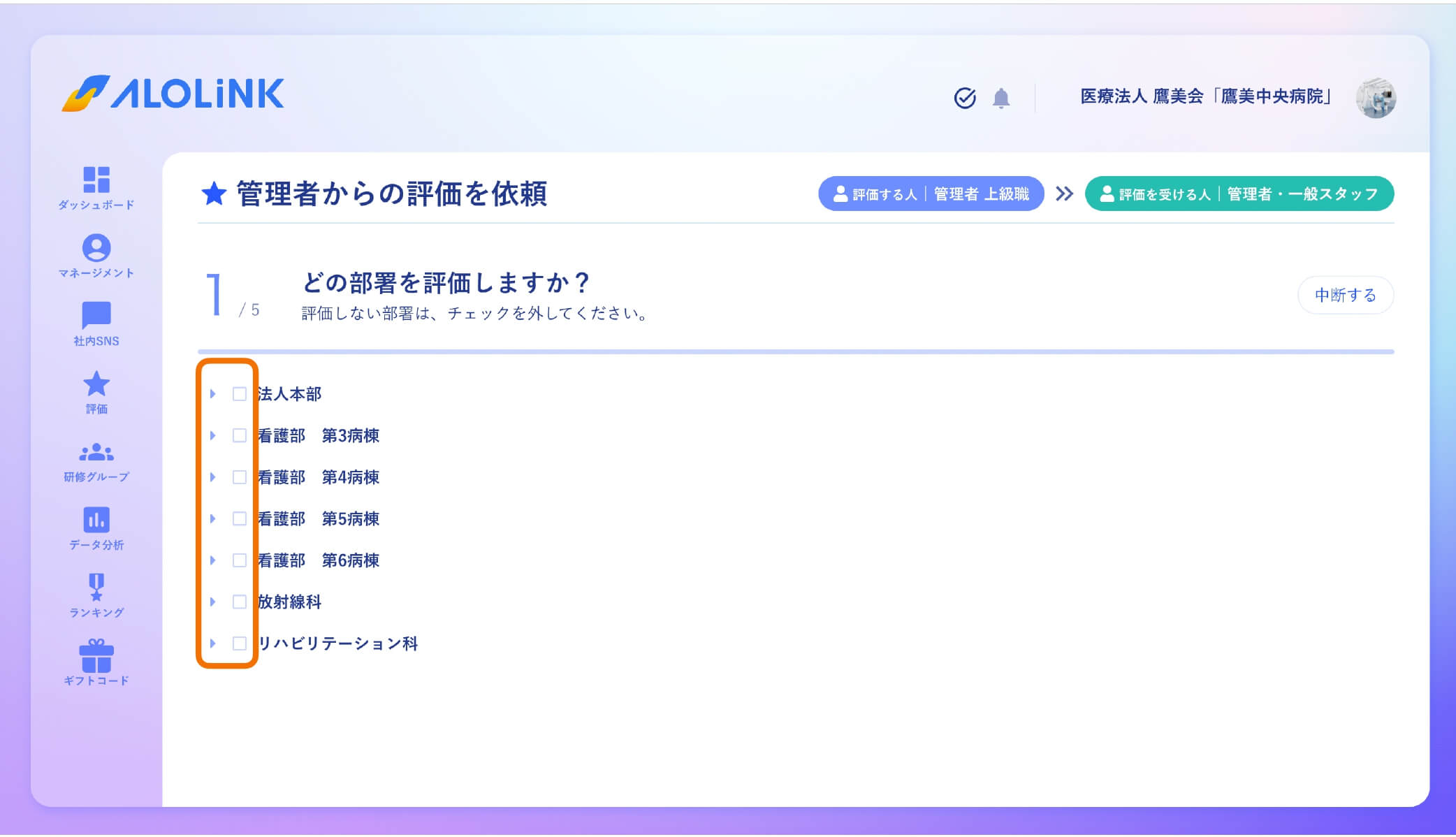
評価依頼を飛ばす部署を選択します。(図 3)
tip
部署毎で評価テンプレート が異なる場合は、評価テンプレート毎に評価依頼を飛ばす必要があります。 評価テンプレートが同じ部署であれば同時に依頼を飛ばすことができます。
[図 3]
依頼を途中で中断したい場合
評価依頼を作成中に中断したい場合は、画面右上の中断する>下書き保存にて設定した箇所までの保存をすることができます。
中断した評価は、評価依頼画面の下書きから確認・評価依頼再開ができます。
被評価者を選択する
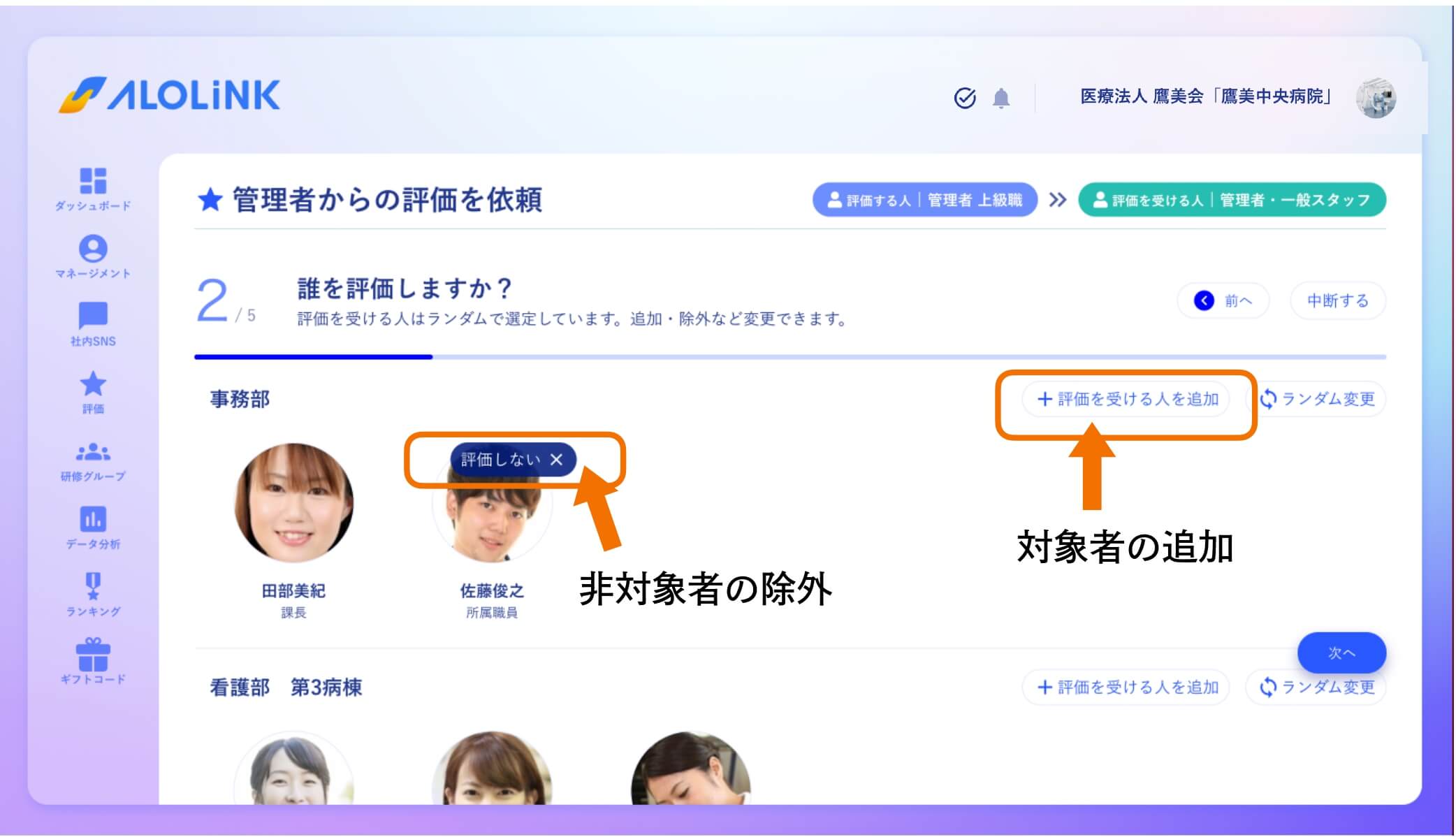
部署毎に職員が表示されるため、評価を受ける対象となる職員を選択します。
人数によって画面上に表示されない場合もあるため評価を受ける人を追加するから職員を追加または除外することも可能です。(図 4)
[図 4]
考課者を選択する
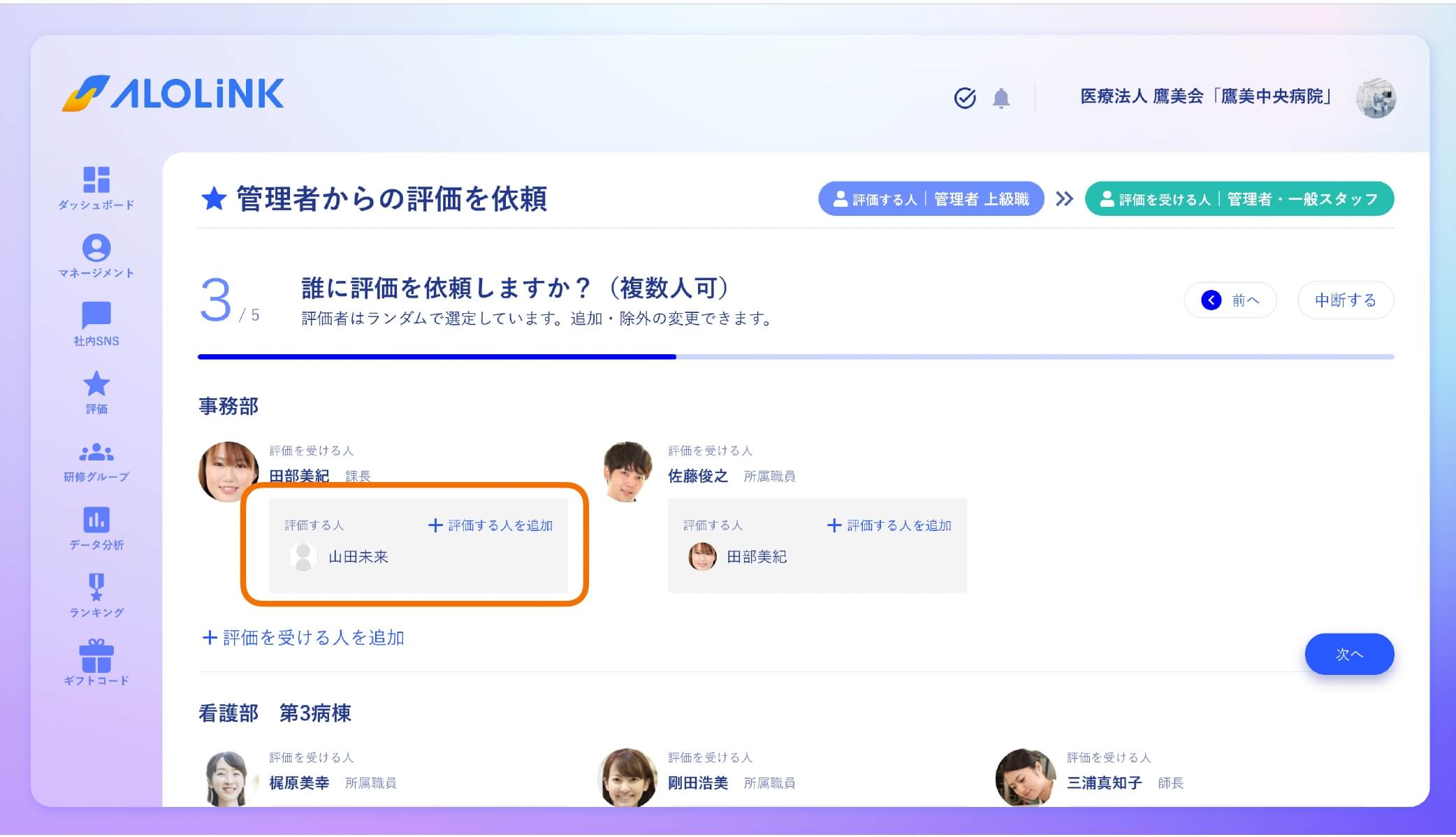
対象者毎に考課者を選択することができます。
デフォルト表示では、ランダムに表示されているため評価する人を追加するから追加または削除をして選択していきます。 (図 5)
[図 5]
評価テンプレートを選択する
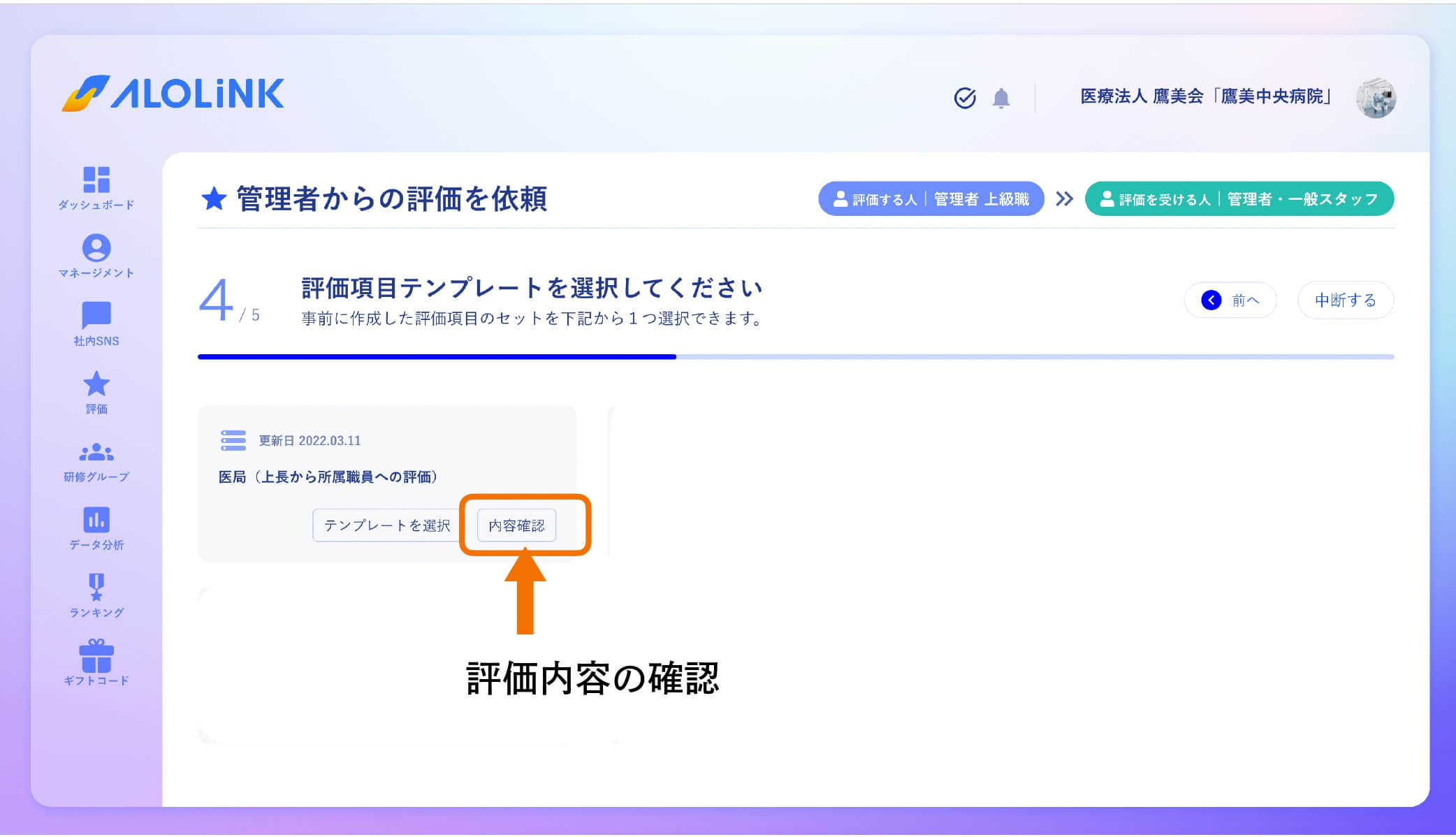
設定した部署/対象者に応じたテンプレートを選択します。
またテンプレートの内容確認ができるため、確認し問題がなかったらテンプレートを選択をクリックします。(図 6)
[図 6]
評価締切日時を設定する
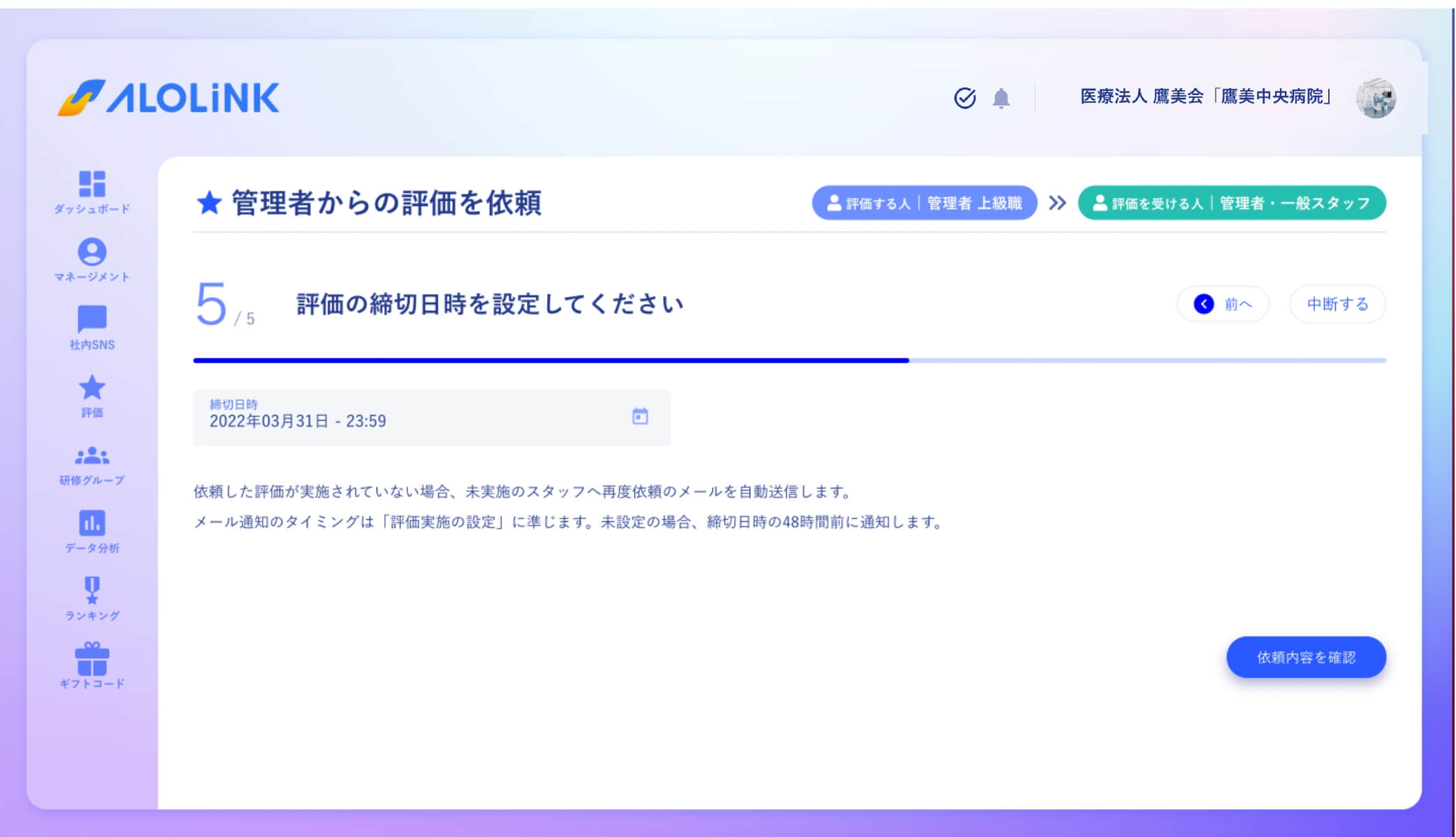
評価実施の締切を設定します。 (図 7)
caution
月を跨いで評価を実施すると、正確にデータ分析がされないため締切日時は実施月の月内に設定をお願いします。
[図 7]
依頼内容を確認して、依頼を飛ばす
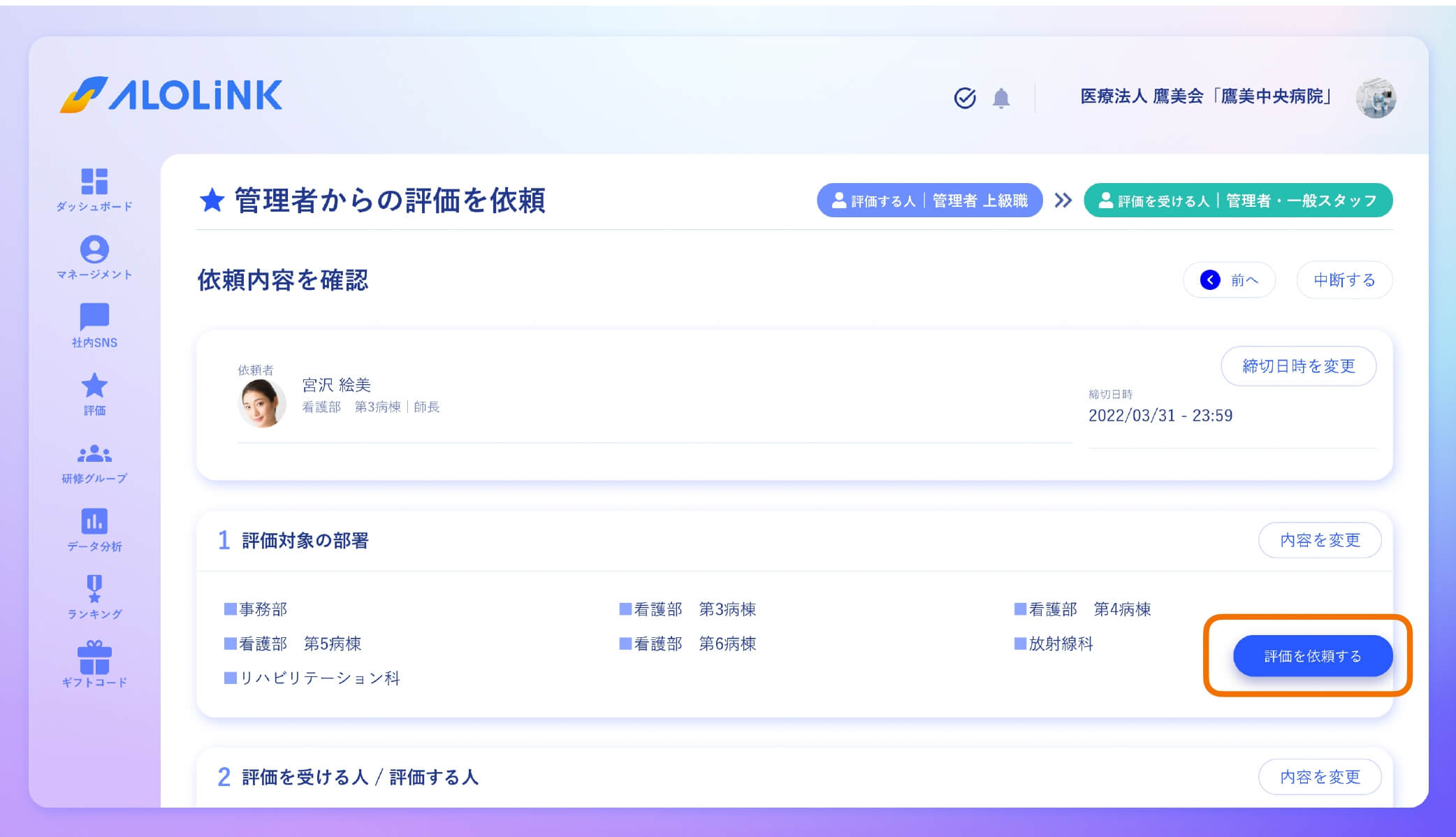
締切日時まで設定し、遷移先の画面で依頼内容を確認します。 (図 8)
内容に変更がなければ評価を依頼するをクリックします。クリックすると対象者に評価実施の依頼メールが送信されます。
tip
対象者にメール通知がくるタイミングは、依頼を飛ばした翌日の朝 9 時で統一して届きます。
そのため夜勤中に飛ばした場合でも、夜中にメールが通知されることはありません。
[図 8]